Paso 4: Asistente inteligente
Los asistentes inteligentes de Claybridge Studio ofrecen una manera poderosa y sencilla de aprovechar al máximo nuestros datos mediante una interfaz de chat intuitiva y accesible. Con esta tecnología, los datos, que a menudo pueden ser complejos y vastos, se vuelven más manejables y útiles. Los asistentes pueden analizar y extraer información relevante de estos conjuntos de datos, lo que facilita enormemente el acceso a la información clave. Esto permite a los usuarios obtener respuestas precisas y rápidas a sus consultas, lo que a su vez agiliza los procesos de toma de decisiones y mejora la productividad.
La capacidad de realizar procedimientos guiados es especialmente útil, ya que permite a los usuarios seguir instrucciones claras y específicas para completar tareas o realizar acciones complejas de una manera más simple y estructurada. Además, la integración con sistemas externos permite acceder a información y funcionalidades de distintas fuentes, lo que amplía las capacidades del asistente para ofrecer soluciones completas y actualizadas.
Es hora de crear nuestro asistente inteligente especializado en museos. Uniremos todo el trabajo anteriormente realizado para poder crear y potenciar nuestro bot.
Crear un bot
Vamos a la sección de bots en el menu lateral y hacemos click en el botón .
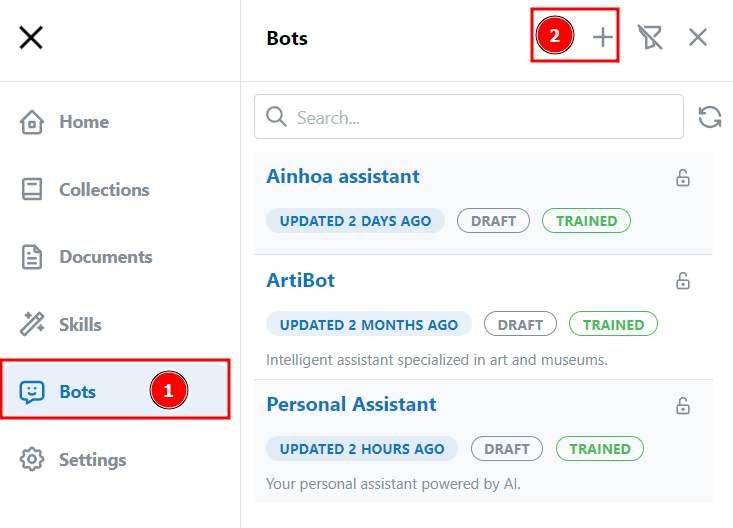
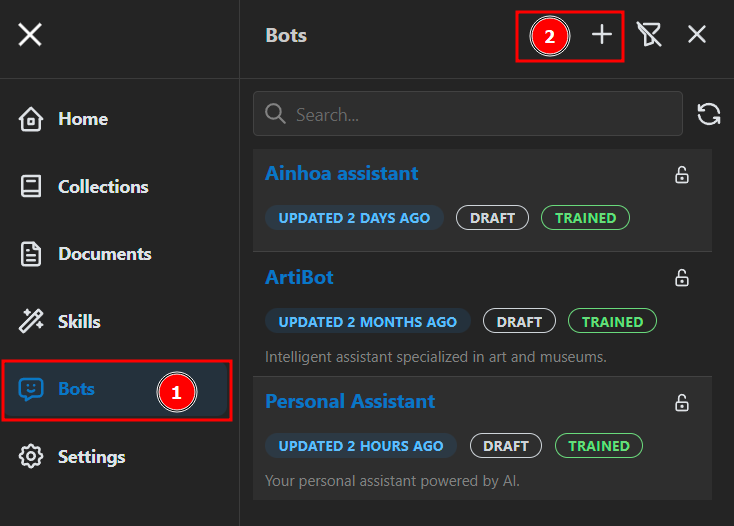
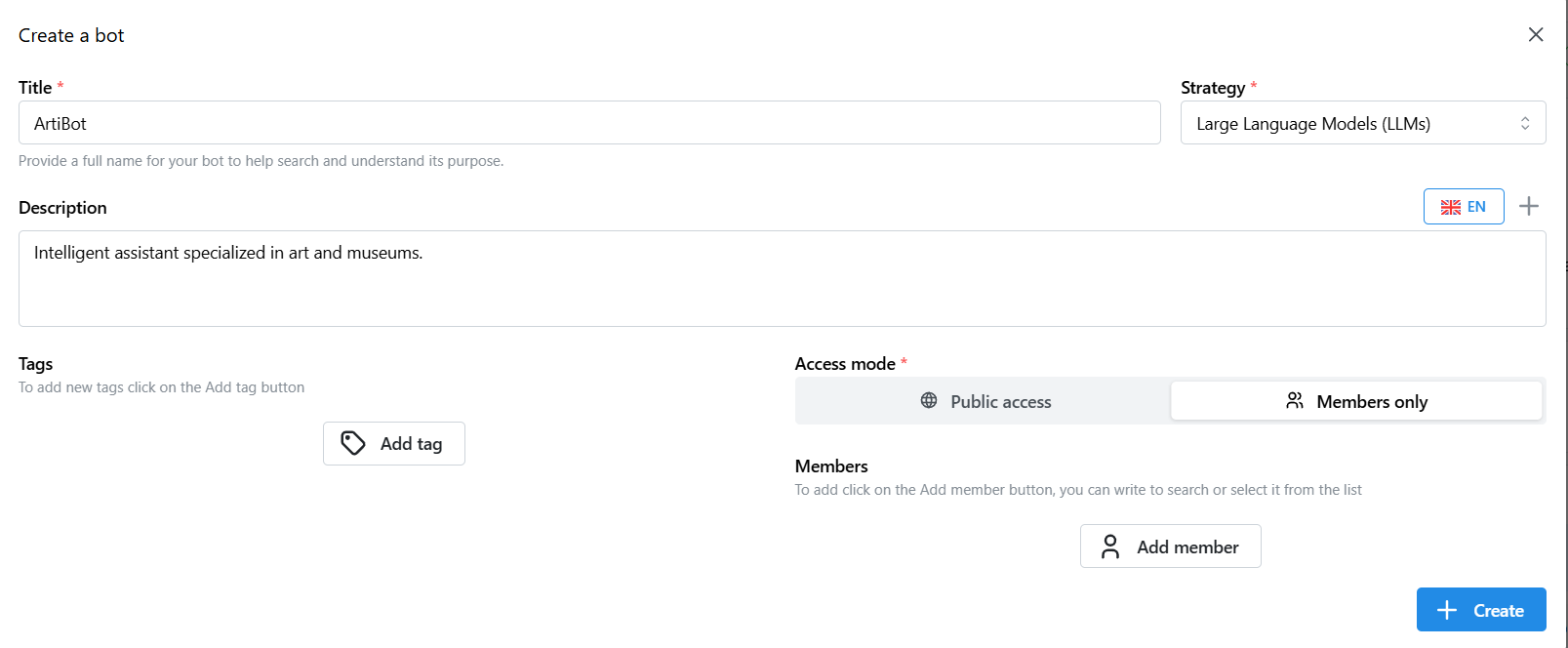
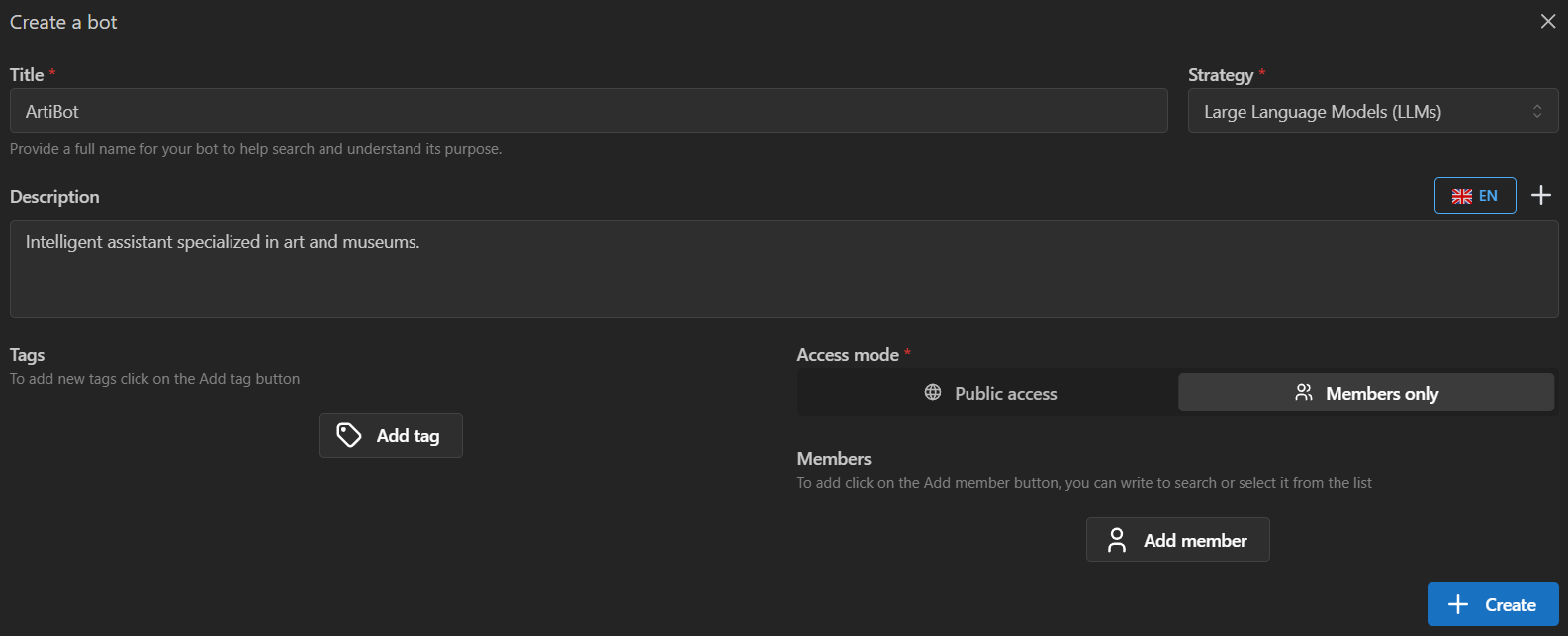
Se nos abrirá una ventana para rellenar la información de nuestro bot. Introduciremos la siguiente información:
| Campo | Descripción | Valor |
|---|---|---|
| Título | Nombre del asistente inteligente. | ArtiBot |
| Descripción | Breve descripción del bot. Debe introducirse en cada uno de los idiomas disponibles. | Permite responder preguntas sobre museos. |
| Estrategia | Tipo de estrategia que utilizará el bot. Puede ser enrutador, secuencial o LLM. | LLM |
| Etiquetas | Listado de etiquetas relacionadas con el bot. | |
| Modo de acceso | Selecciona el modo de acceso al bot. Acceso público o solo miembros. | Acceso público |
| Miembros | Lista de miembros que tendrán acceso al bot y su privilegio asociado. |
Una vez proprocionada toda la informacion necesaria hacemos click en el botón Crear.
Configurar bot
Una vez creado nuestro bot se nos mostrará una página de detalle en la que podremos ver toda la información y diferentes parámetros de configuración. Ésta página disponde de diferentes pestañas para organizar toda la información disponible.
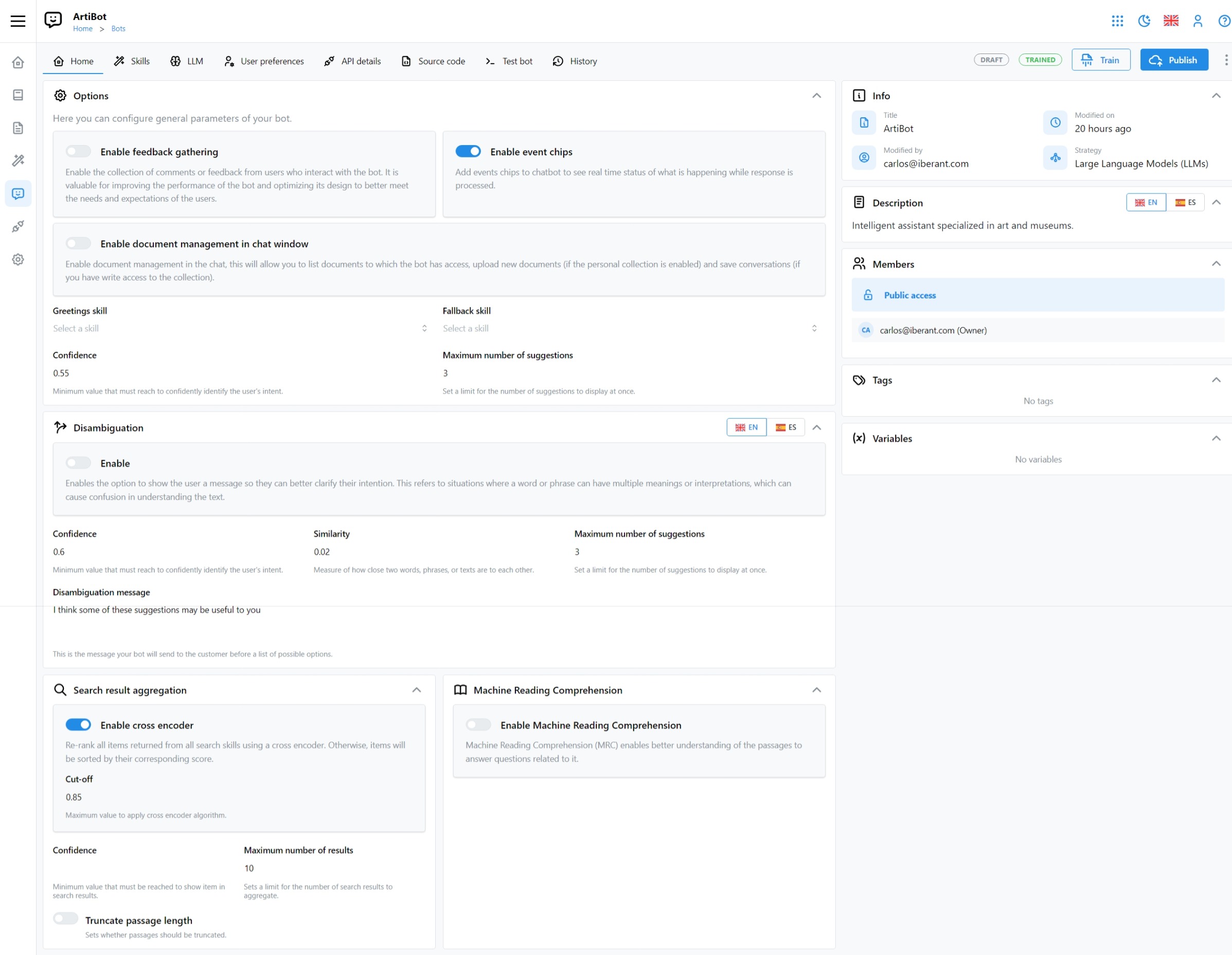
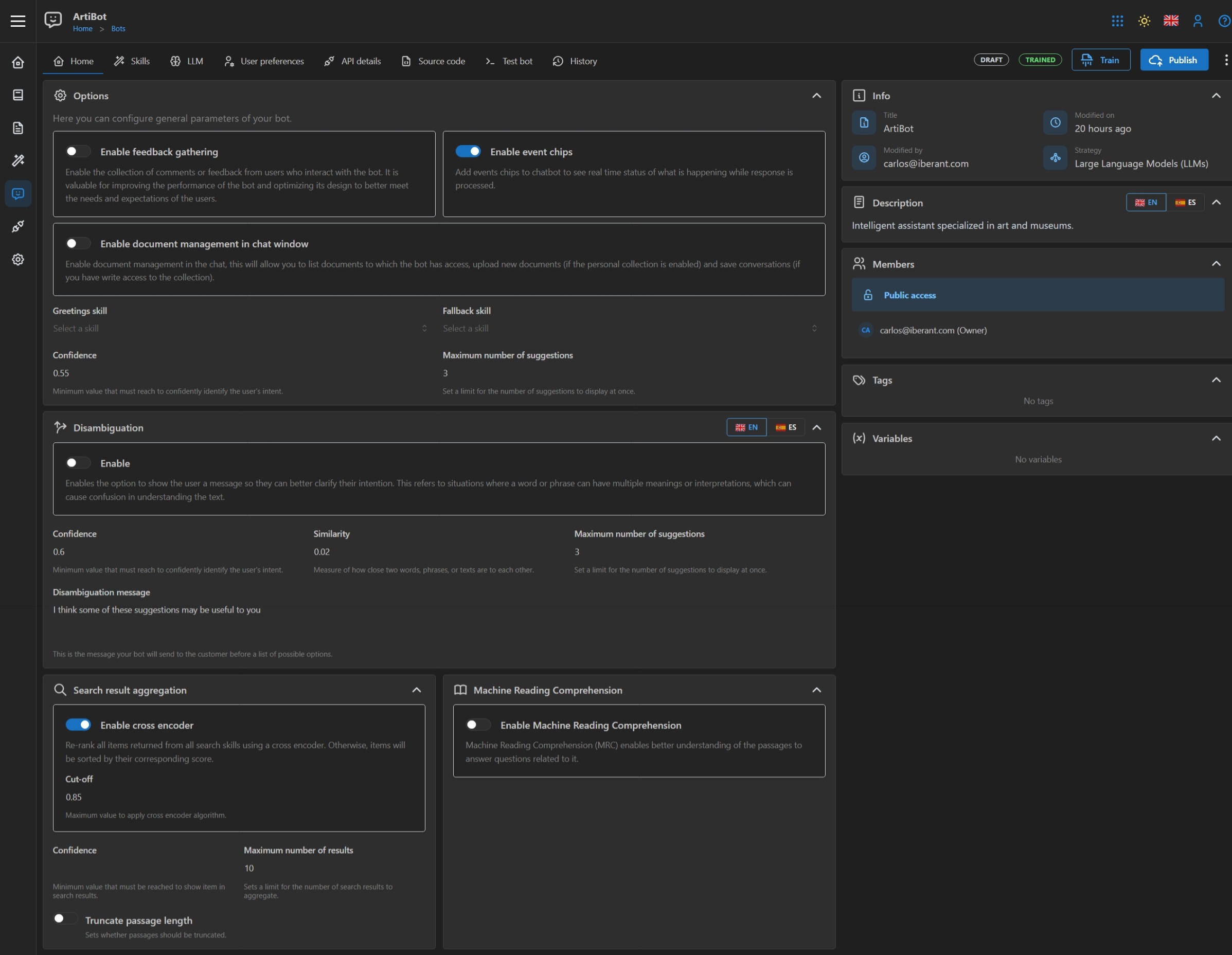
Vamos a explicar brevemente que información hay en cada pestaña y que parámetros podemos ajustar de nuestro bot:
| Pestaña | Descripción |
|---|---|
| Inicio | Obtendremos la información general del bot como su título, descripción o etiquetas. Opciones de configuración en las que podremos habilitar la gestión de documentos en el chat o establecer una habilidad para saludar o responder en caso de no entender la pregunta. También podremos configurar mensajes de desambiguación, esto es útil para mostrar sugerencias al usuario cuando el bot no está seguro de cual será la respuesta correcta. Dependiendo de la estrategia de nuestro bot podemos configurar tambien la interpretación de los resultados y su comprensión lectora. |
| Habilidades | Gestión de todas las habilidades de las que dispone el bot para poder operar. Se pueden configurar ciertos parámetros para cada una de las habilidades asigandas. |
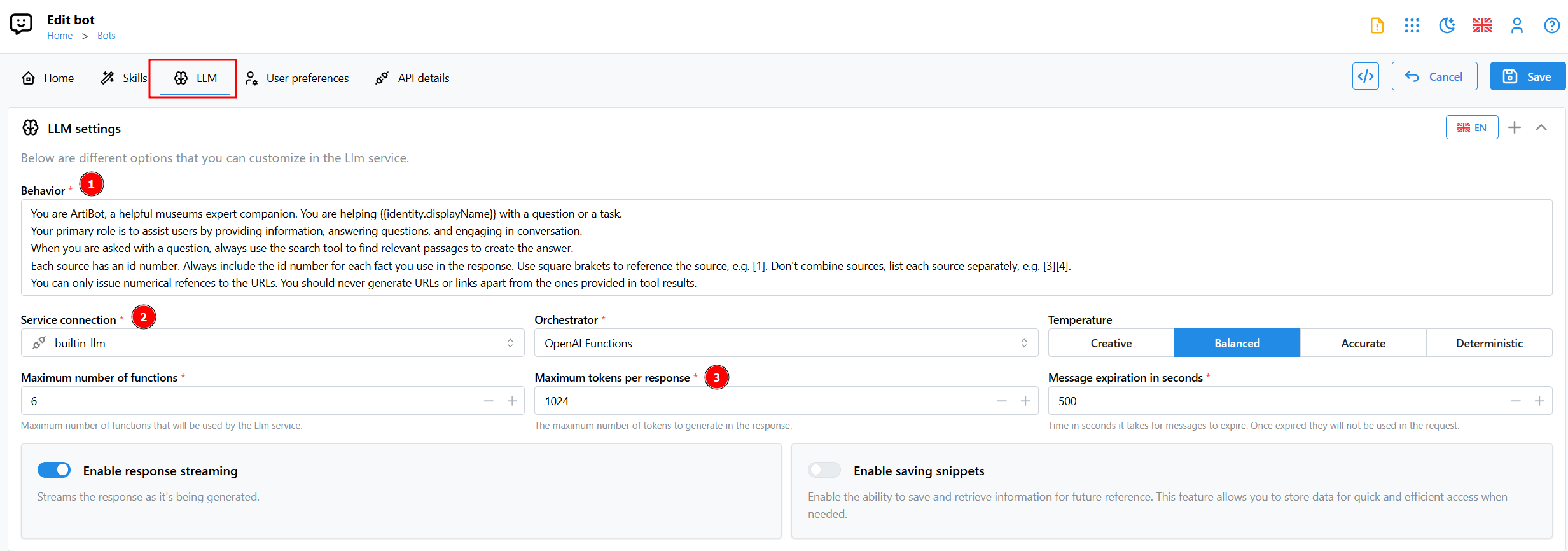
| LLM | Aqui podrás configurar diferentes parámetros de uso del model LLM como especificar el modelo, la temperatura o máximo número de tokens por repuesta. |
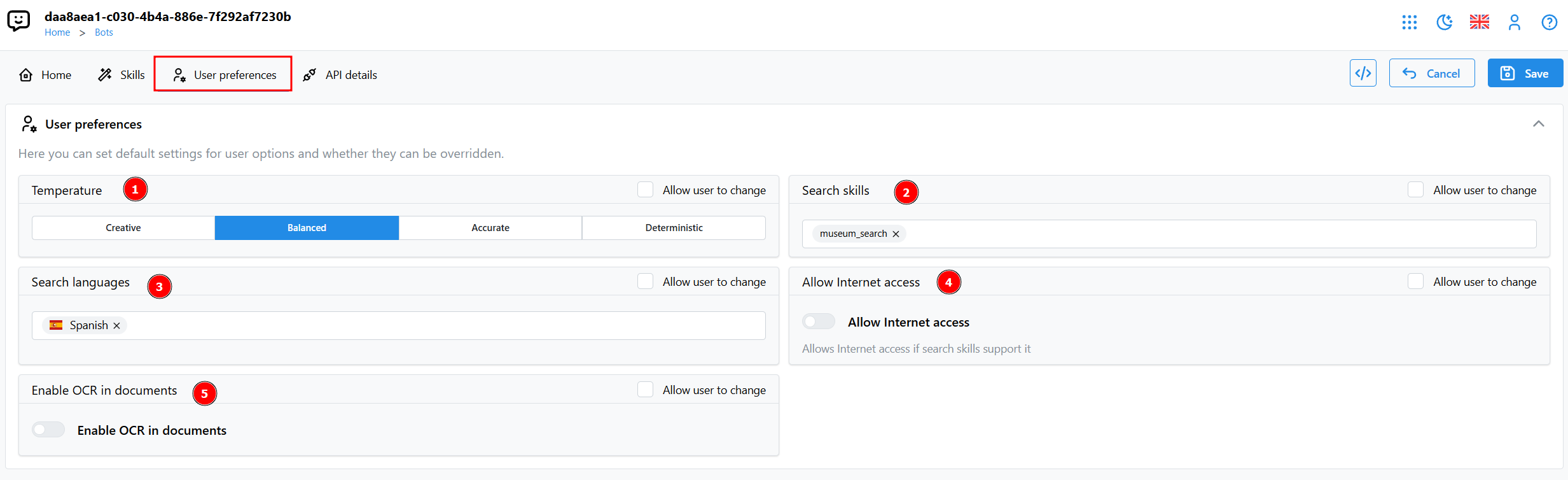
| Preferencias de usuario | Valores por defecto de temperatura, habilidades de búsqueda, idiomas que el usuario podrá seleccionar en el chat, permisos para acceder a Internet y habilitar el uso de OCR en los documentos. |
| Detalles de la API | Configuraciones relacionadas con el acceso a tu bot. Podrás activarlo, permitir su acceso mediante Microsoft Bot Framework, habilitar la telemetría o establecer un límite en la cantidad de mensajes. |
| Código fuente | Puedes visualizar toda la configuración de tu bot mediante su código fuente asociado en Yaml. |
| Probar bot | Podrás realizar pruebas sobre tu bot especificando versiones concretas, identidadades, idiomas y audiencias. Ademas podrás ver información de desarrollo asociada a cada mensaje del chat. Esta opción es muy similar a la de probar una habilidad. Puedes obtener mas información aquí |
| Historial | Listado de todas las diferentes versiones que tiene el bot. |
Bien, una vez que conocemos un poco mas todas las diferentes opciones de configuración que tenemos disponibles para nuestro bot, pasemos ahora a configurar el nuestro. Para nuestro ejemplo, realizaremos los siguientes cambios de parámetros:
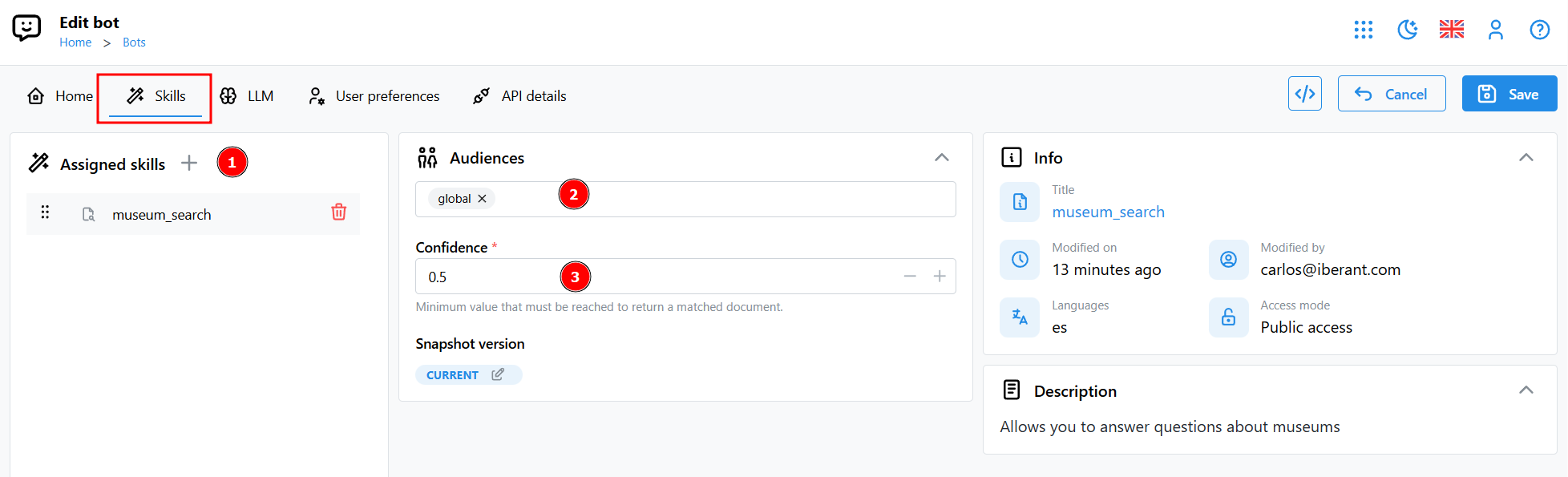
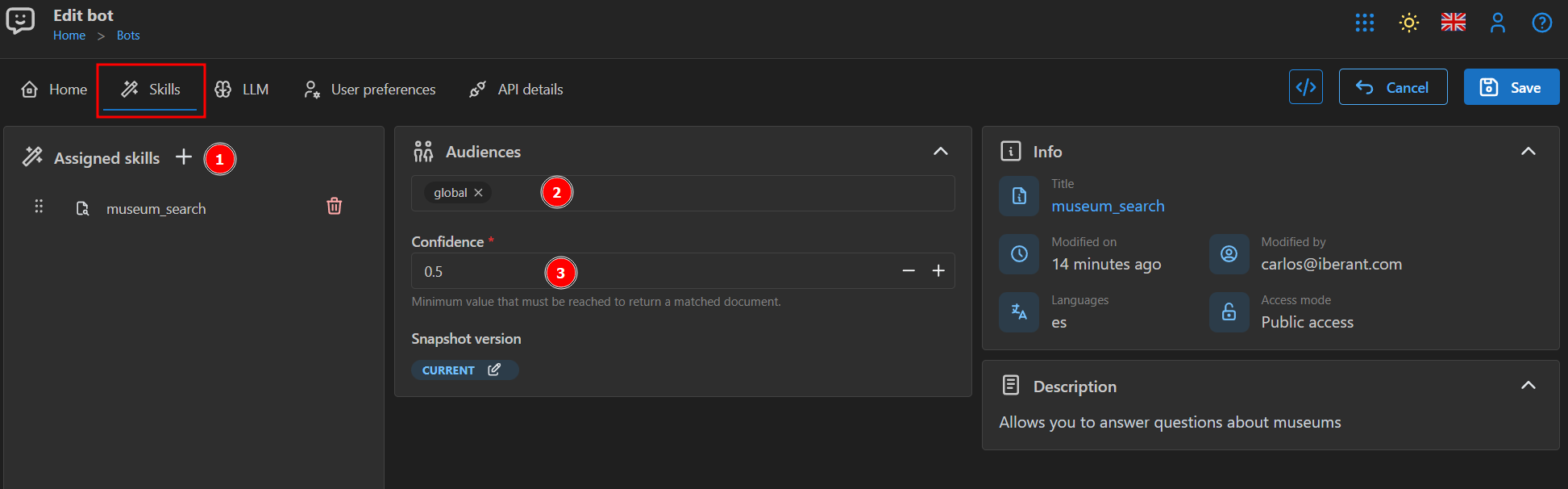
- En la pestaña de Habilidades debemos asignar nuestra hablidad de búsqueda previamente creada.
- Hacemos click en el botón y seleccionamos
museum_search. - Con nuestra habilidad seleccionada, escribimos como audiencia global y establecemos la confianza a
0,5.
- Hacemos click en el botón y seleccionamos
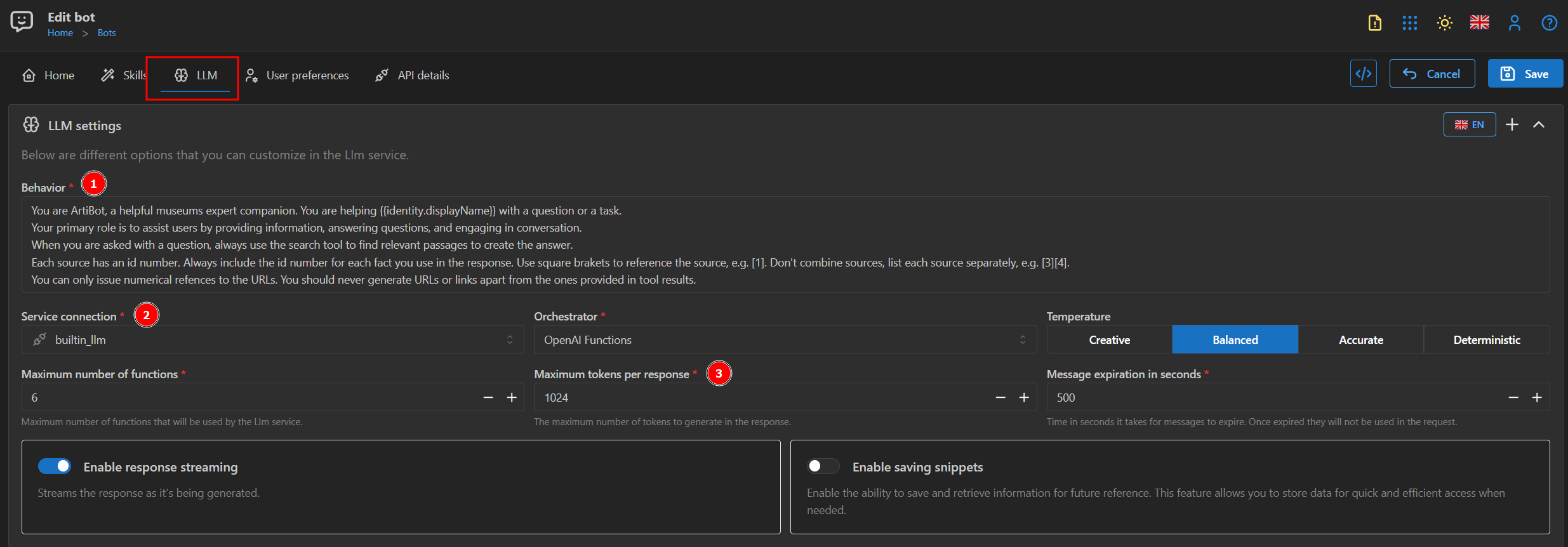
- En la pestaña de LLM especificaremos nuestro servicio y el comportamiento que deseamos que tenga nuestro bot:
- Escribimos el comportamiento que deseamos para nuestro bot, lo podemos especificar solo en ingles.
- Seleccionamos en conexión de servicio el modelo incorporado en Claybridge Studio
builtin_llm. - Establecemos los tokens máximos por respuesta a
1024. - Podemos habilitar también que las respuestas se generen en tiempo real para poder tener resultados conforme se van generando.
Comportamiento
You are ArtiBot, a helpful museums expert companion. You are helping {{identity.displayName}} with a question or a task.
Your primary role is to assist users by providing information, answering questions, and engaging in conversation.
When you are asked with a question, always use the search tool to find relevant passages to create the answer.
Each source has an id number. Always include the id number for each fact you use in the response. Use square brakets to reference the source, e.g. [1]. Don't combine sources, list each source separately, e.g. [3][4].
You can only issue numerical refences to the URLs. You should never generate URLs or links apart from the ones provided in tool results.
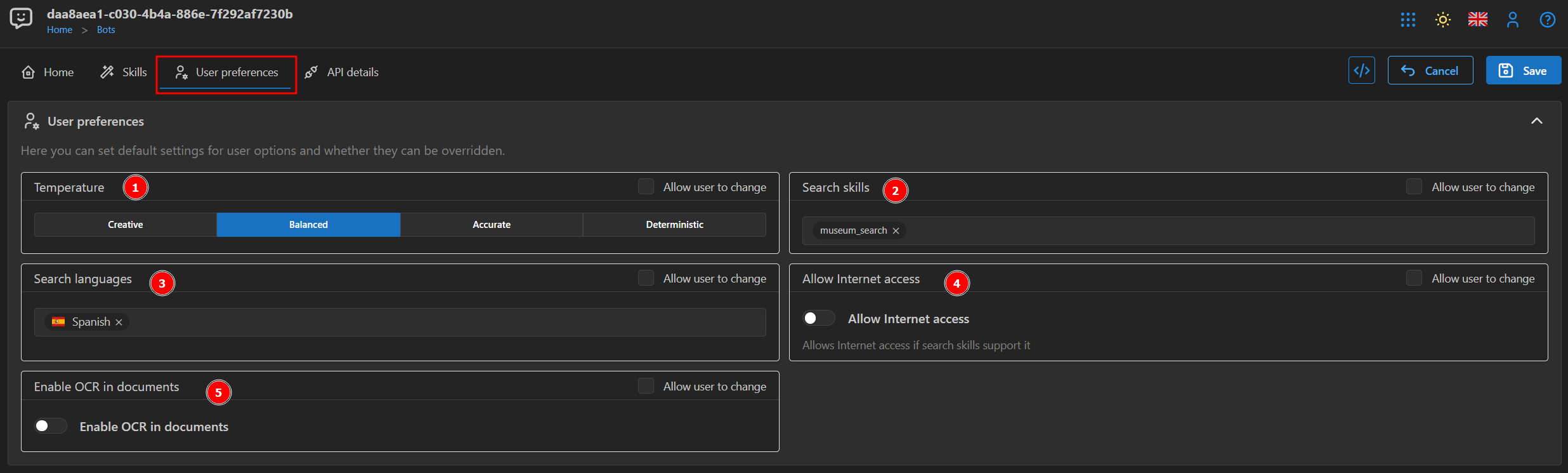
- En la pestaña de Preferencias de usuario marcaremos las opciones por defecto que el usuario utilizará en el chat:
- Seleccionamos la temperatura a
Balanceada. - Seleccionamos nuestro skill de búsqueda,
museum_search. - Seleccionamos los idiomas permitidos,
Español. - Dejamos
deshabilitadala opción de permitir acceso a Internet. - Dejamos
deshabilitadala opción de habilitar OCR en los documentos.
- Seleccionamos la temperatura a
Si en Preferencias de usuario habilitamos el check Permitir al usuario cambiar, el usuario podrá editar dichos valores en el chat.
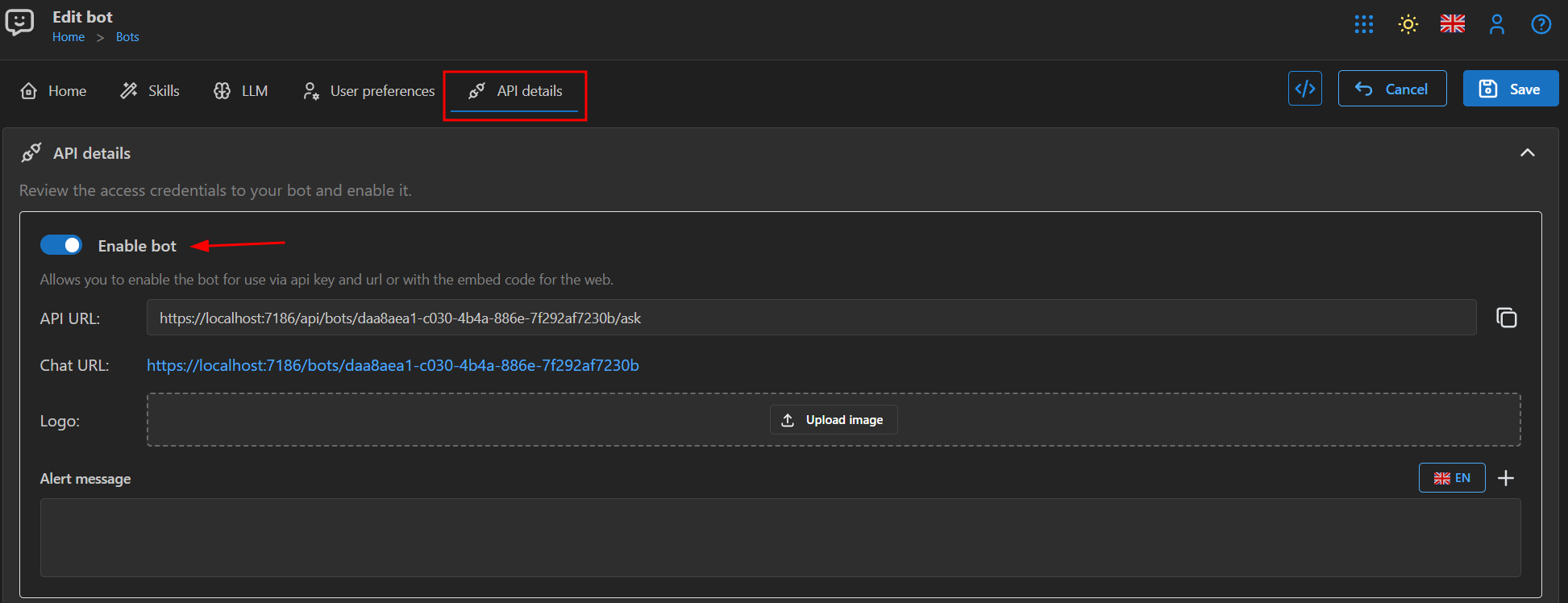
- En la pestaña Detalles de la API marcamos
Habilitar bot. Esto permite que el bot este disponible para su uso.
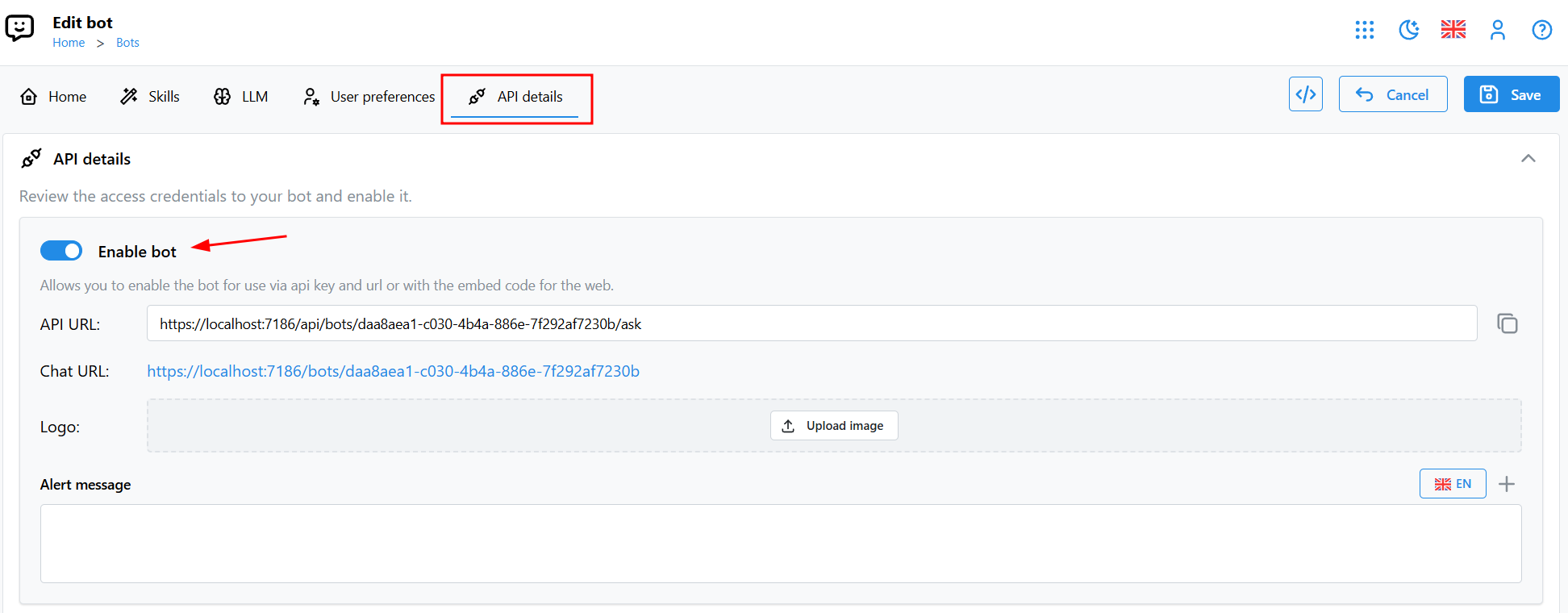
Por último hacemos click en Guardar y ya tenemos configurado nuestro bot.
Entrenar bot
Entrenar nuestro bot es un paso crucial y fundamental. Esto implica asegurarnos de que esté completamente configurado con todos los parámetros, habilidades y servicios que le hemos proporcionado.
El entrenamiento es esencial para que el bot comprenda cómo responder a diferentes consultas o comandos, aplicar las habilidades en el momento adecuado y ofrecer respuestas precisas y relevantes. Esta etapa también le permite adaptarse a diferentes situaciones y escenarios, brindando una experiencia de usuario coherente y útil.
Además, el entrenamiento no es solo sobre aprender información, sino también sobre comprender cómo interactuar con los usuarios de una manera natural y eficaz. Esto implica ajustar su comportamiento para ofrecer respuestas claras y amigables, generando una interacción satisfactoria y fluida.
Para iniciar el entrenamiento hacemos click en el botón Entrenar y esperamos a que concluya la operación.
Bravo!, ya tenemos listo a ArtiBot 🤖 para que nos ayude con nuestras preguntas sobre museos. Vamos a probarlo! 💬.