Paso 2: Colecciones y documentos
Para dotar a nuestro asistente de conocimiento, es esencial integrar una amplia documentación que sirva como base para su aprendizaje continuo. Esta tarea se llevará a cabo mediante la carga estratégica de documentos que formarán parte de diversas colecciones.
Para nuestro ejemplo cargaremos documentos con información de museos. Lo primero que debemos hacer es crear una colección para dichos documentos.
Crear colección
Vamos a la sección de colecciones desde el menu lateral y una vez allí hacemos click en el botón .
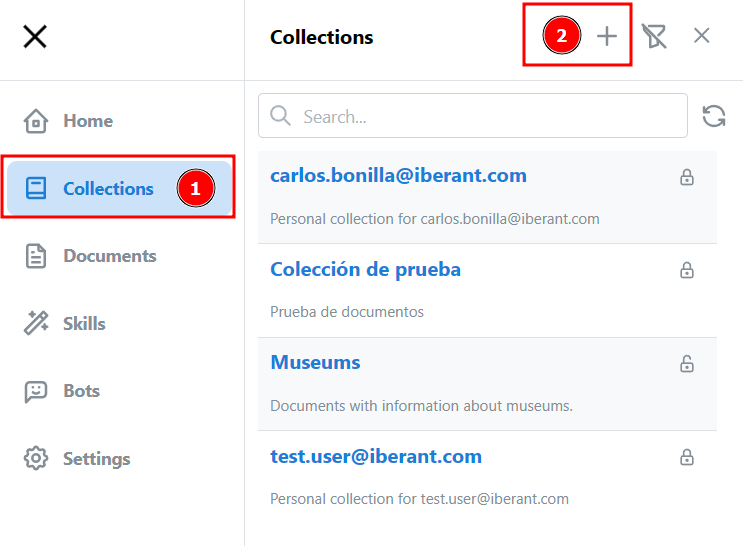
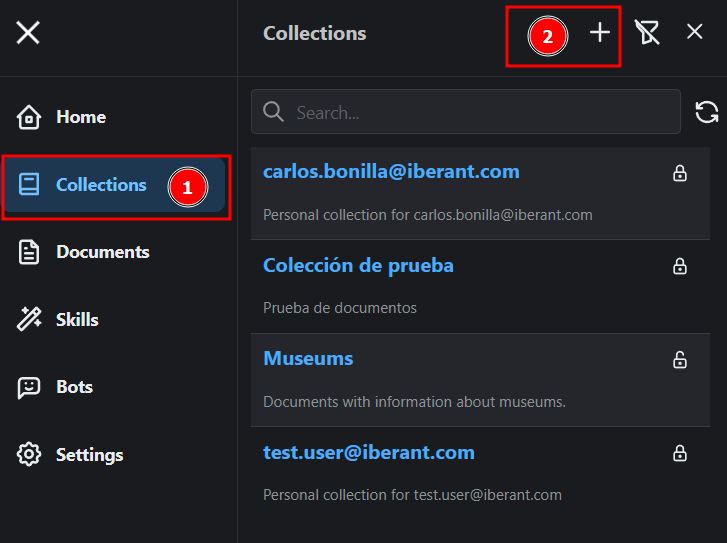
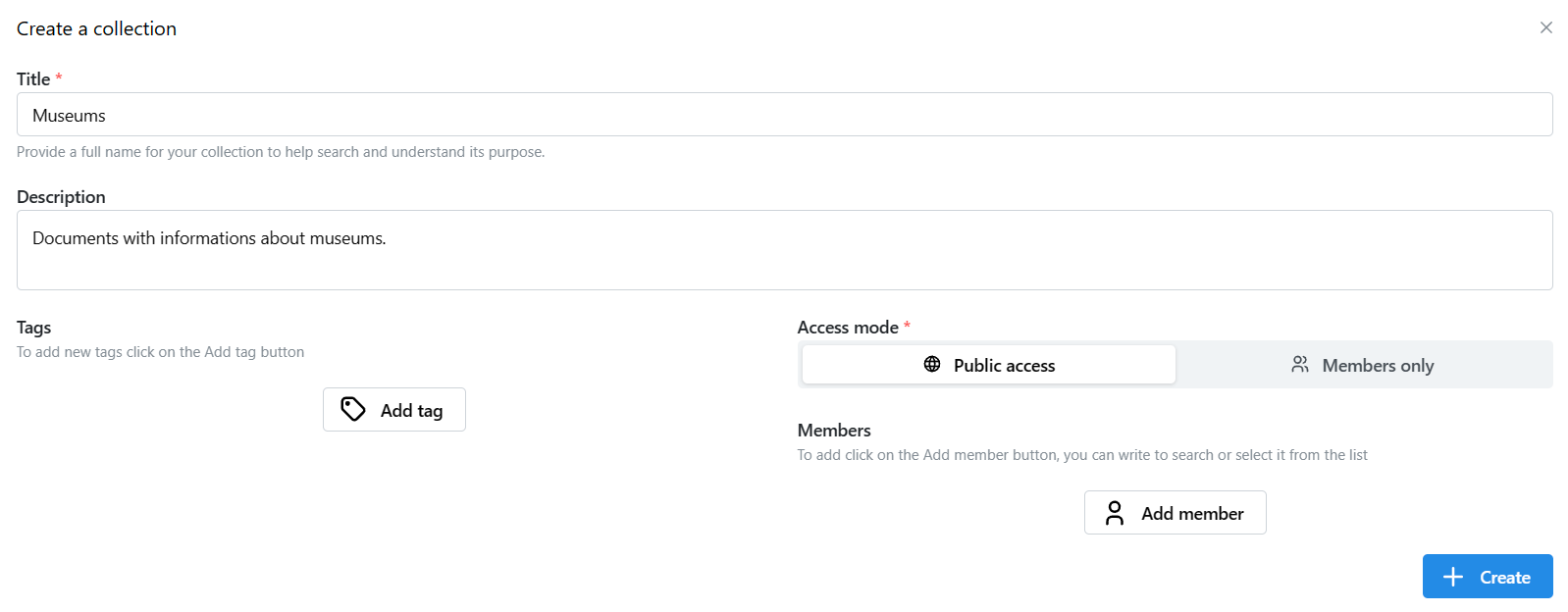
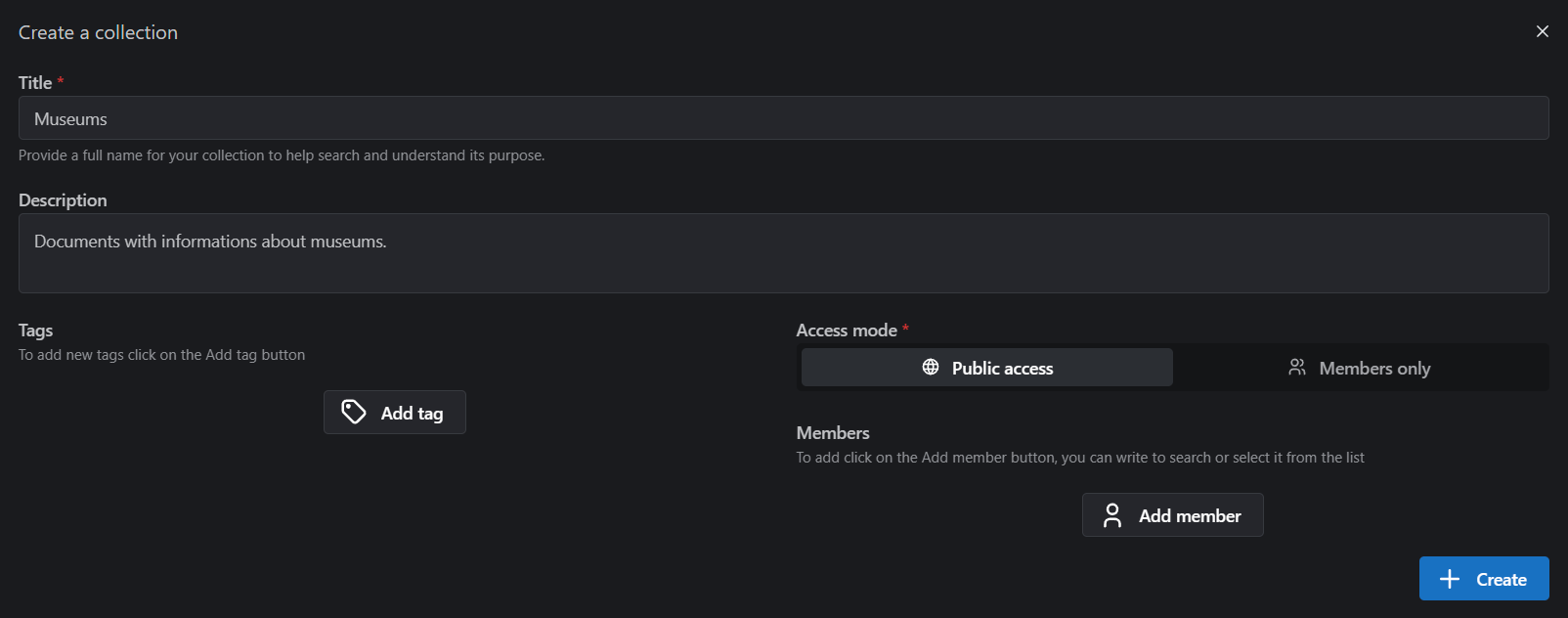
Se nos abrirá una ventana para rellenar la información de nuestra colección. Introduciremos la siguiente información:
| Campo | Descripción | Valor |
|---|---|---|
| Título | Nombre de nuestra coleccion. | Museos |
| Descripción | Breve descripción de la colección. | Documentos con información sobre museos |
| Etiquetas | Listado de etiquetas relacionadas con la colección. | |
| Modo de acceso | Selecciona el modo de acceso a los documentos de la colección. Acceso público o solo miembros. | Acceso público |
| Miembros | Lista de miembros que tendrán acceso a los documentos y su privilegio asociado. |
Una vez proprocionada toda la informacion necesaria hacemos click en el botón Crear.
Ahora tendremos nuestra colección vacía lista para poder cargar nuestros documentos sobre museos.
Cargar documentos
En nuestra nueva colección de museos, hacemos click en el botón para añadir nuestros documentos con toda la información que queramos que nuestro futuro asistente aprenda.
En este ejemplo hemos usado documentos sobre museos españoles que podemos encontrar en el siguiente enlace: documentos de museos.
Mediante un assistente podremos proporcionar toda la información sobre los documentos que estamos cargando. Puedes cargar ficheros externo (PDF, Word, Presentación, Hoja de cálculo) o puedes escribir el texto utilizando el editor de Markdown.
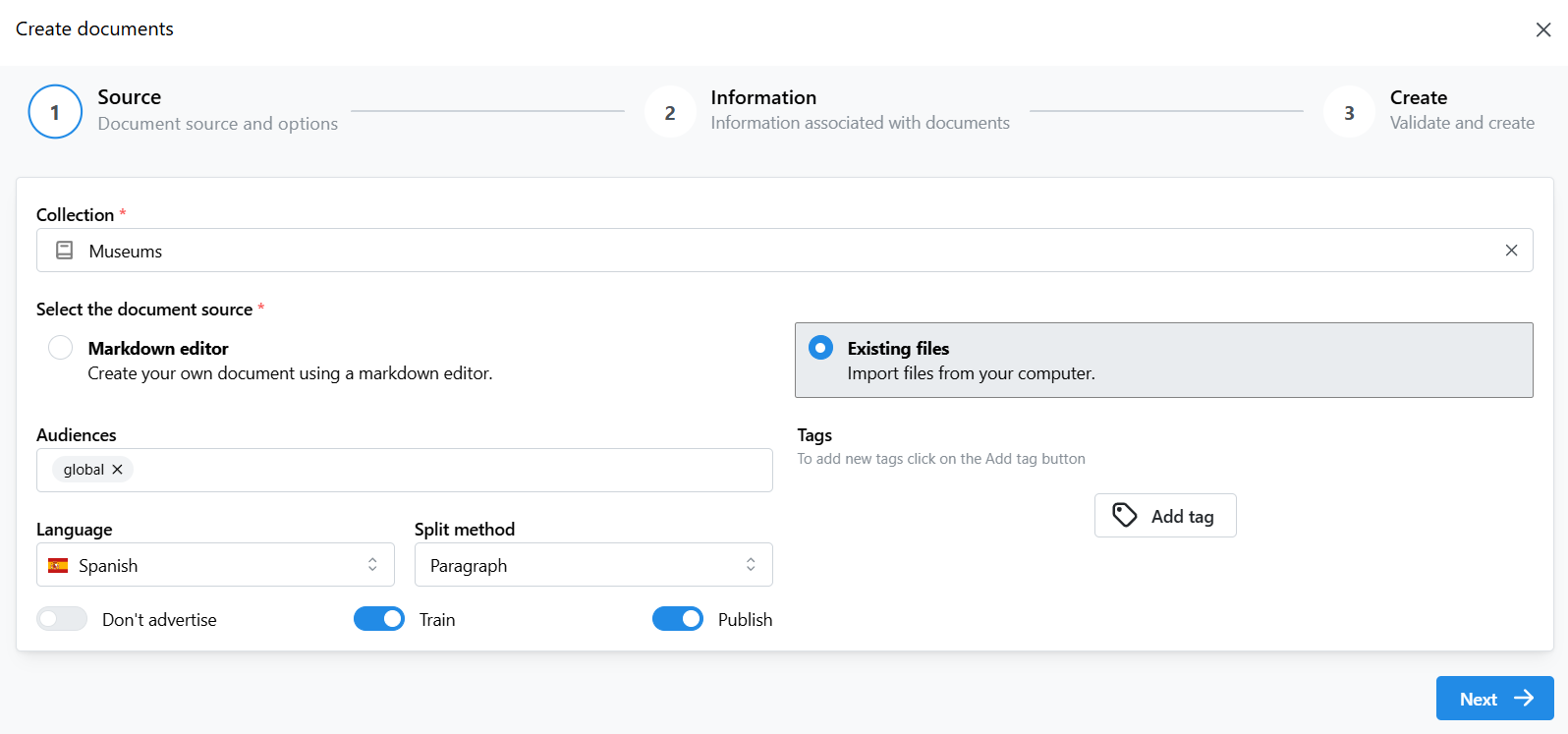
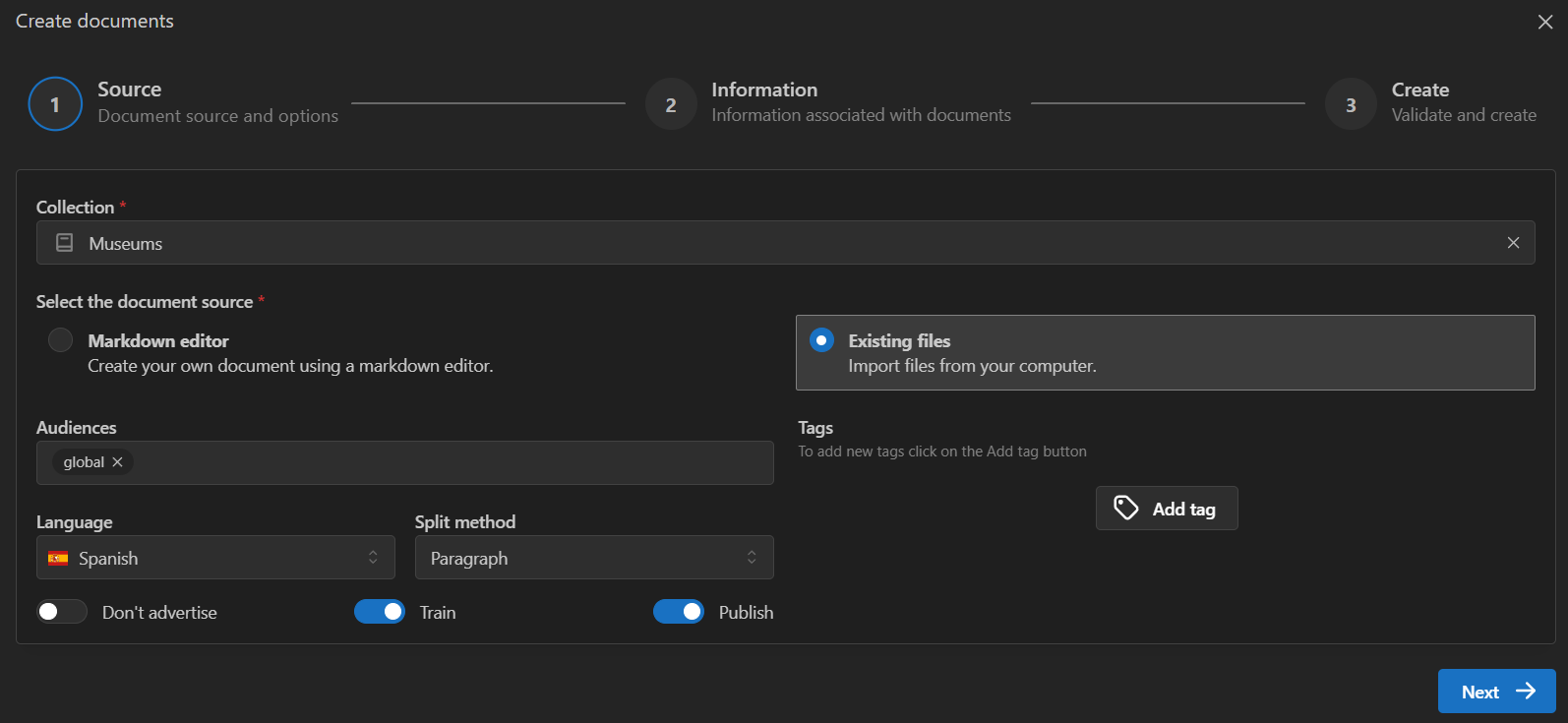
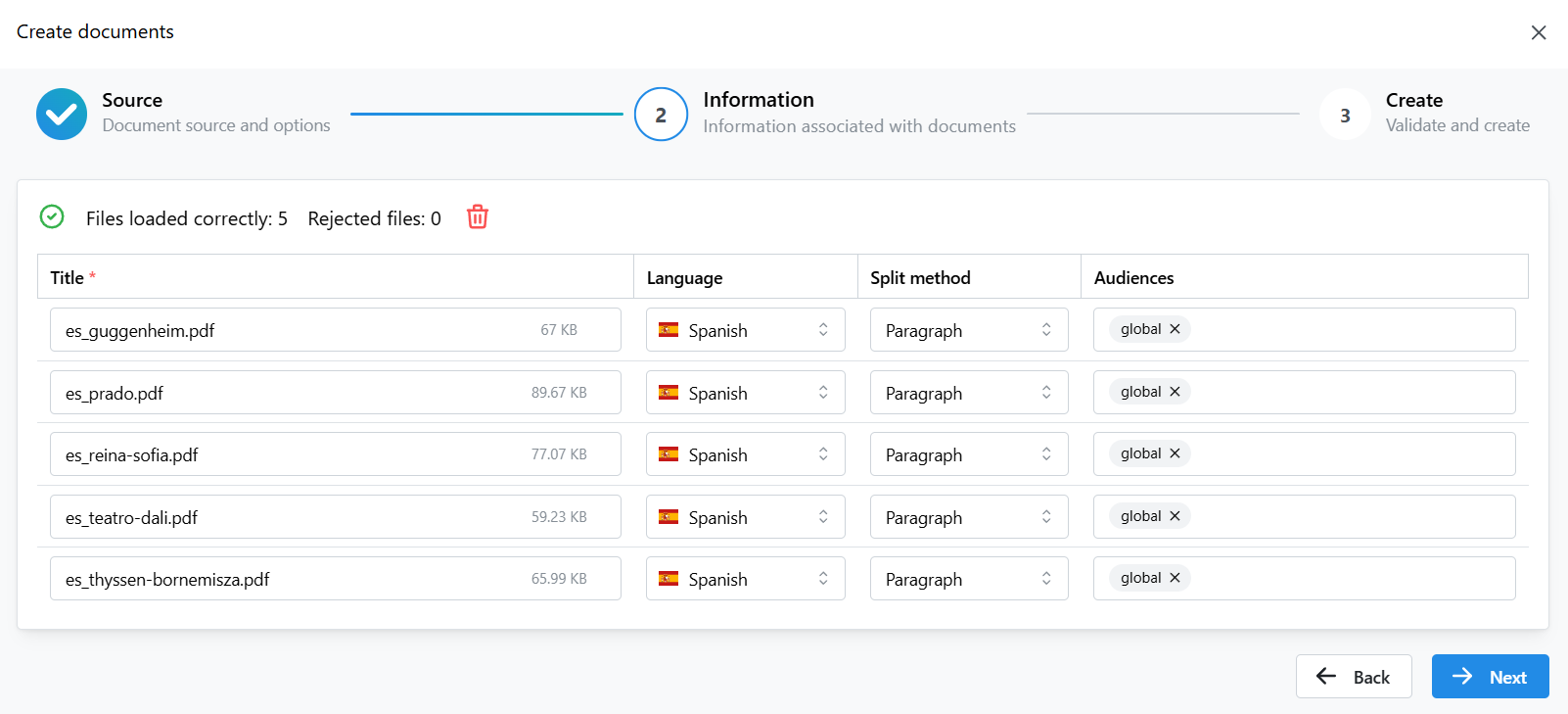
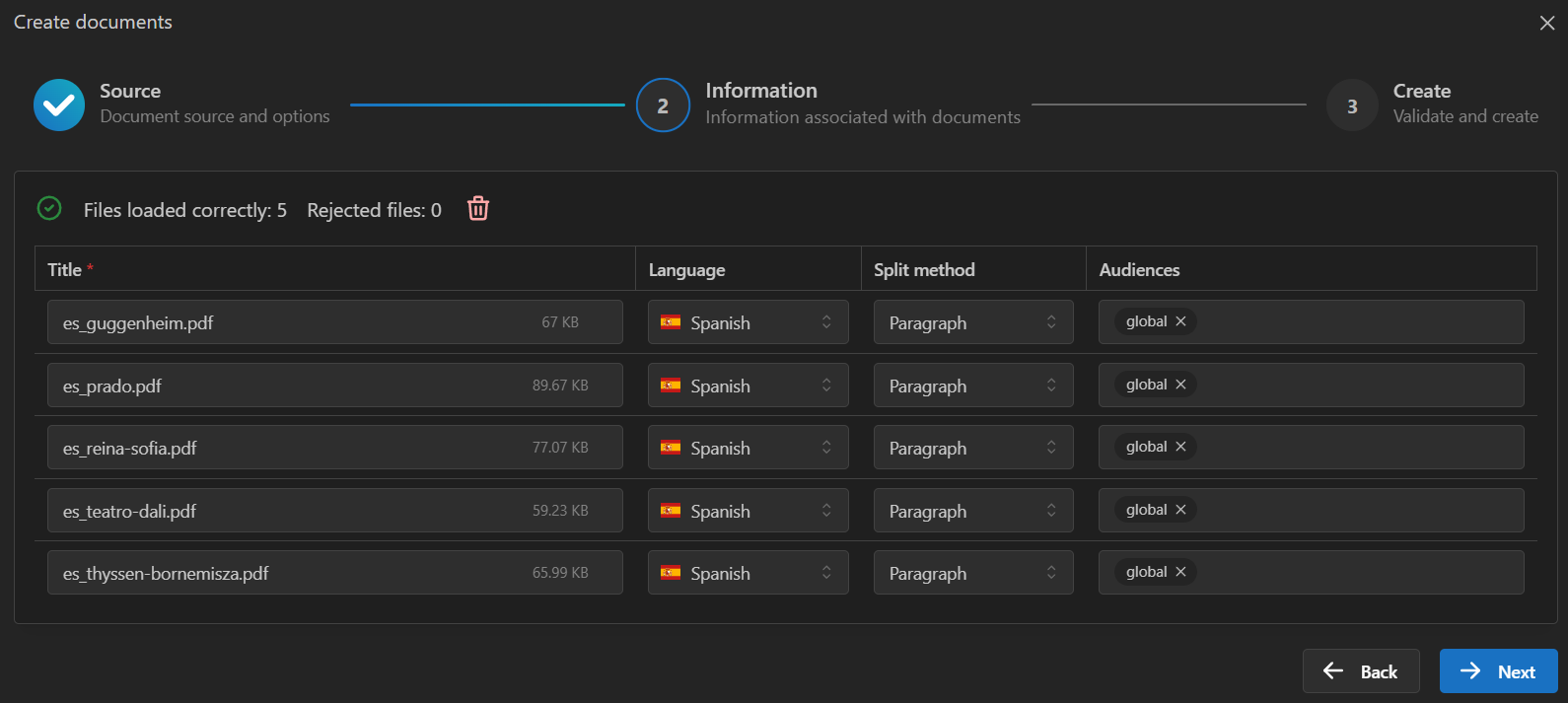
Veamos a continuación toda la información que podemos proporcionar sobre nuestros documentos y que valores estableceremos para nuestro ejemplo:
  |   | 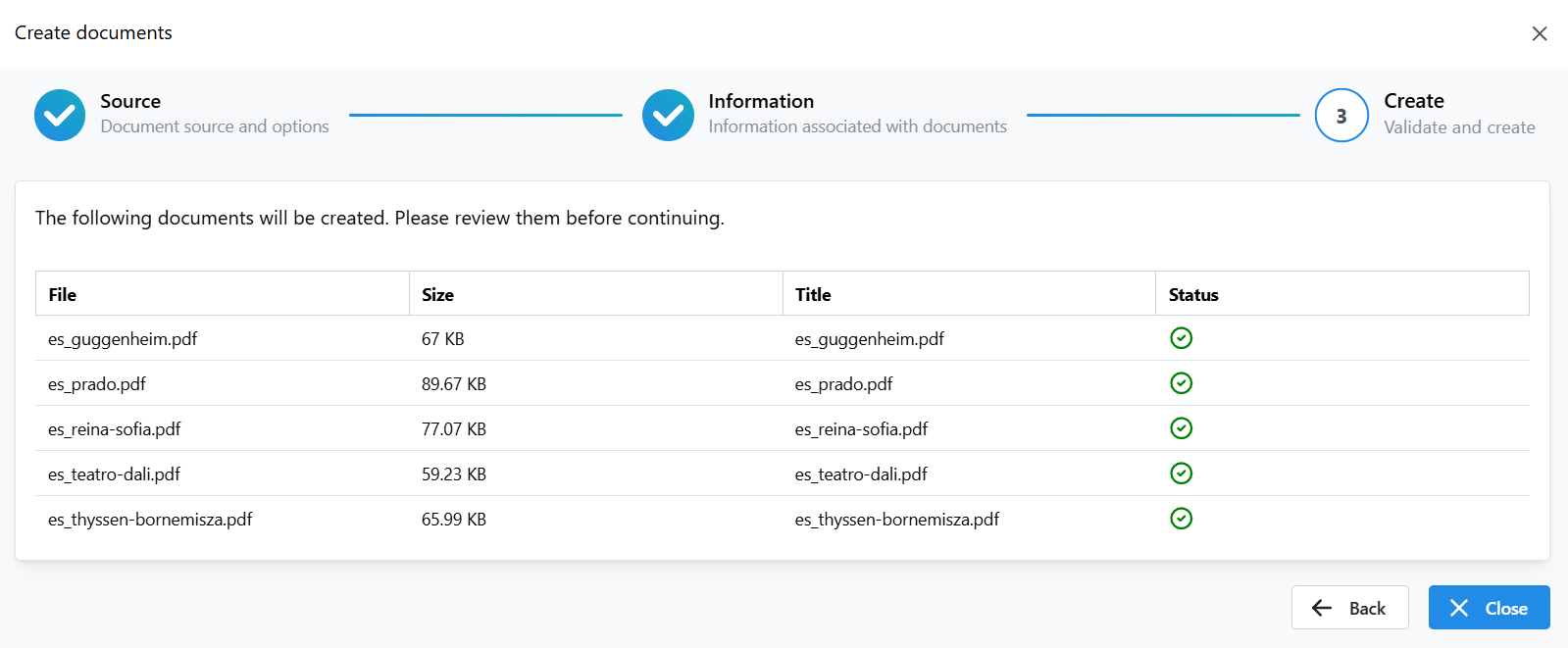 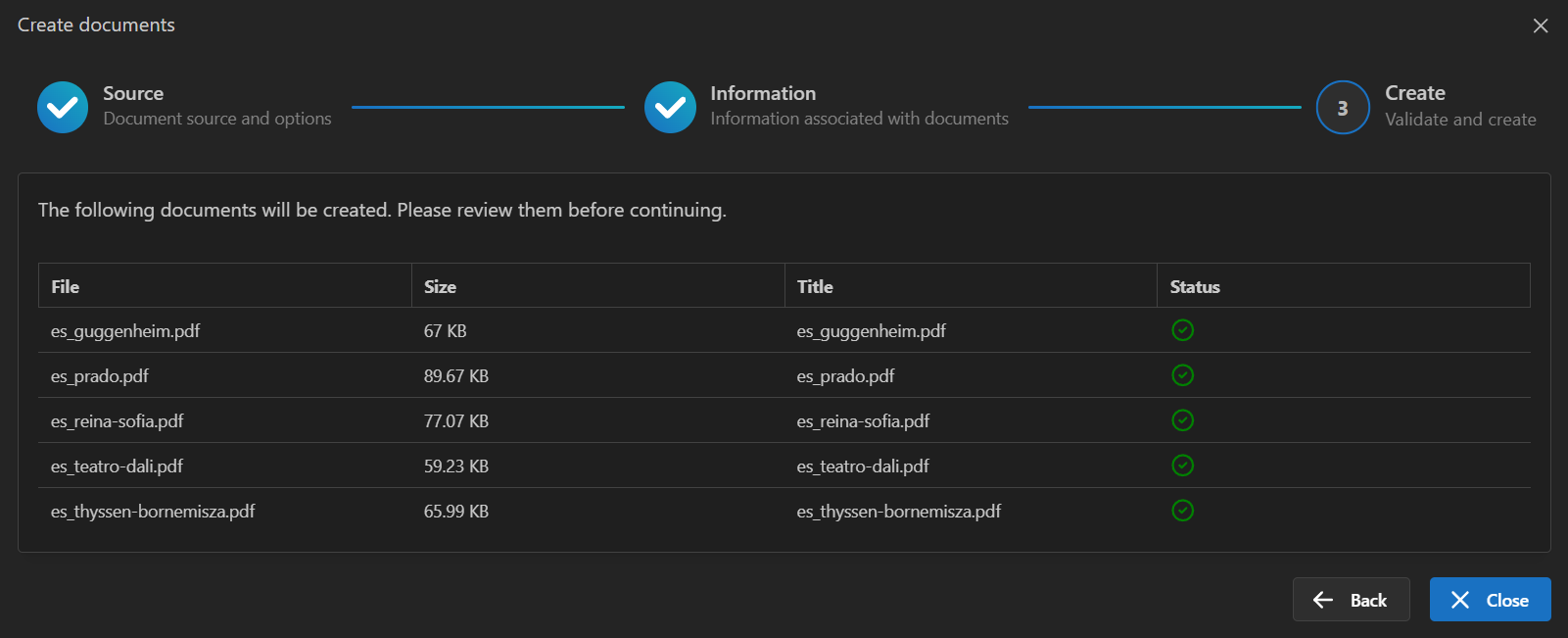 |
|---|---|---|
| Origen | Información | Crear |
| Campo | Descripción | Valor |
|---|---|---|
| Colección | Colección asociada al documento. | Museos |
| Fuente del documento | Seleccionar la procedencia del documento. Editor markdown o ficheror existentes. | Ficheros existentes |
| Audiencias | Audiencias a las que se dirige el documento. | global |
| Idioma | Idioma por defecto de los documentos. | Español |
| Método de división | Indica el método de división por defecto para los documetos. | Paragraph |
| No publicitar | Indica si el documento debe publicitarse o no. | Deshabilitado |
| Entrenar | Indica si el documento debe entrenarse nada mas cargarlo. | Habilitado |
| Publicar | Indica si el documento debe publicarse nada mas cargarlo. | Habilitado |
| Etiquetas | Listado de etiquetas relacionadas con el documento. | Ninguna |
| Título | Nombre de cada documento. | Guggenheim, Prado, etc... |
| Idioma | Idioma de cada documento. | Español |
| Método de división | Método de división de cada documento. | Paragraph |
| Audiencias | Audiencias de cada documento. | global |
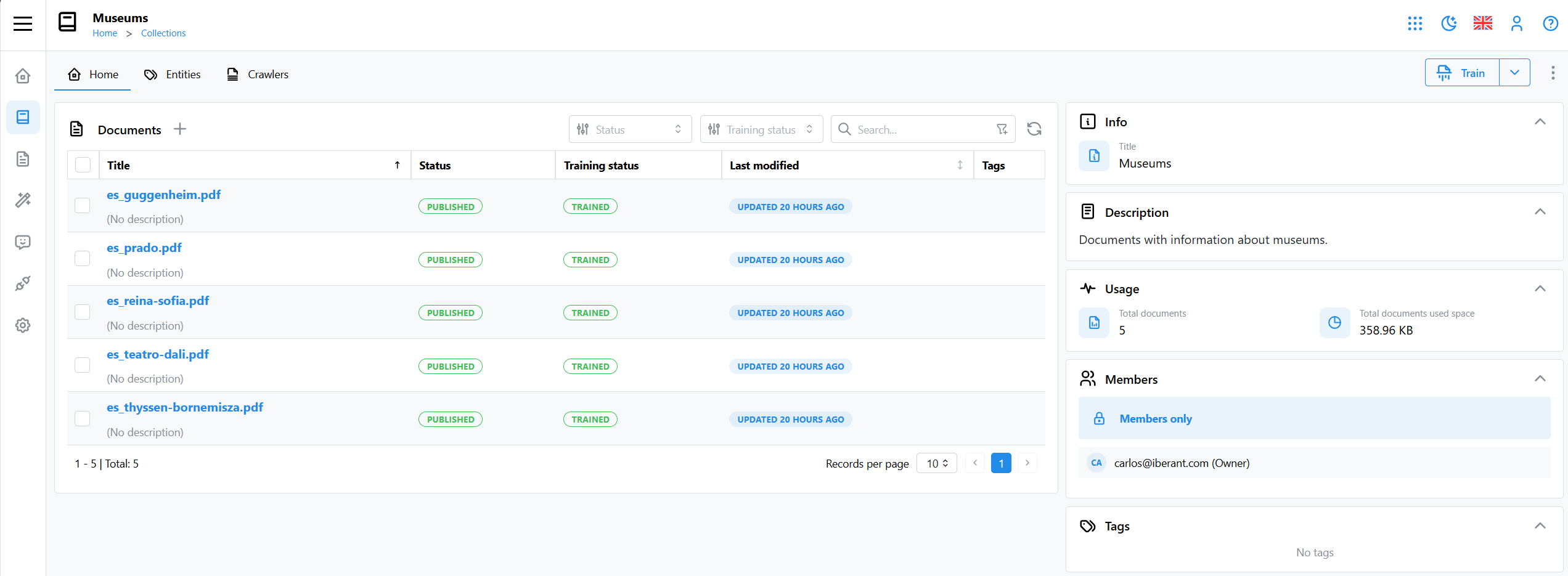
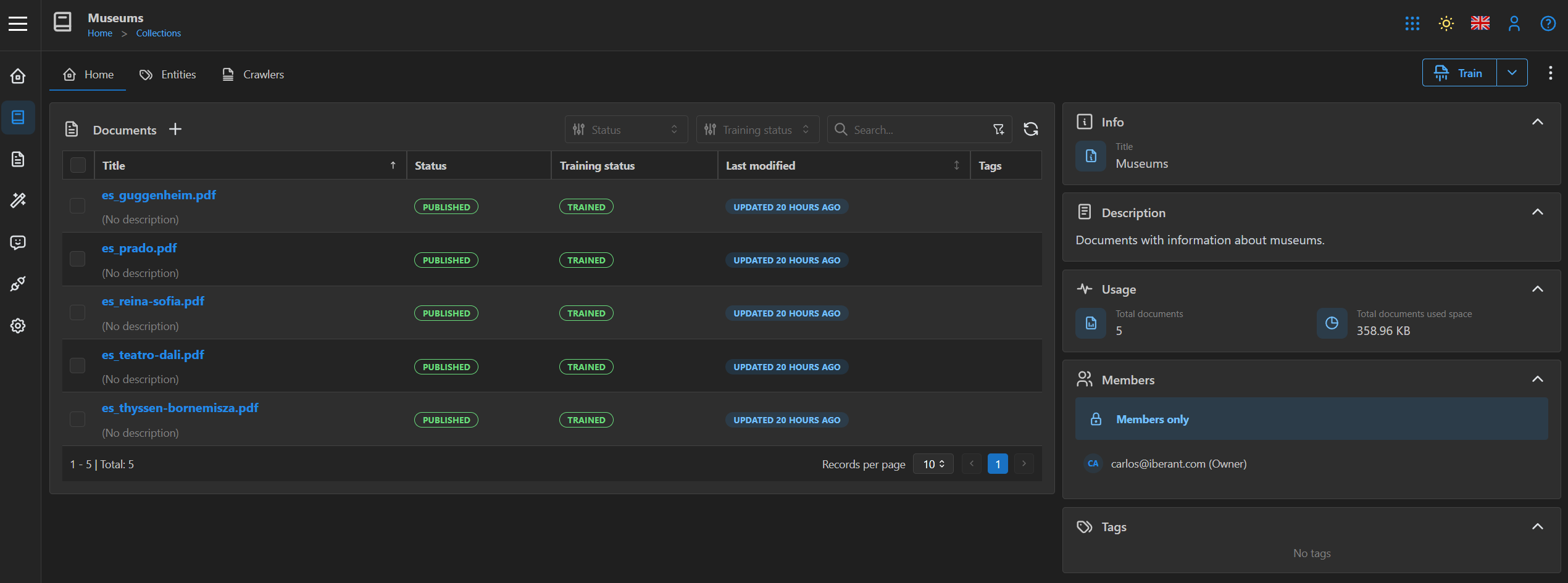
Una vez subidos todos los documentos en nuestra colección podremos consultarlos tanto en la sección de colecciones como en la seccion de documentos del menu lateral.
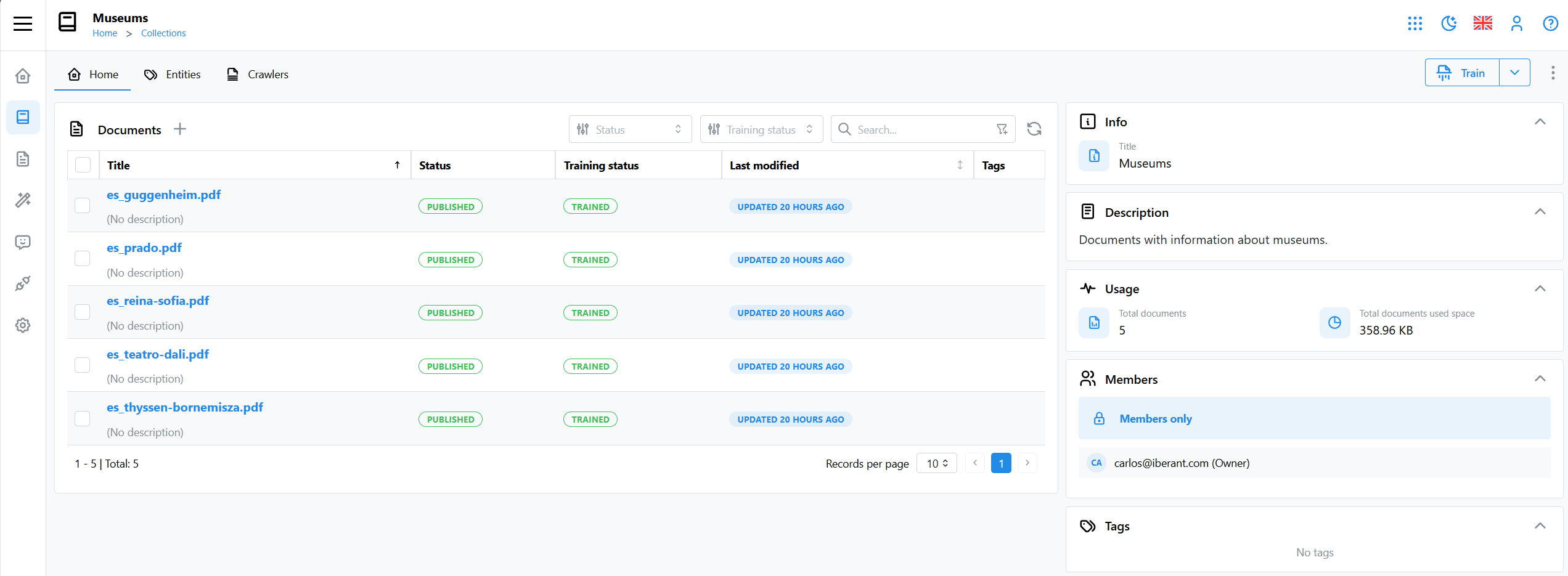 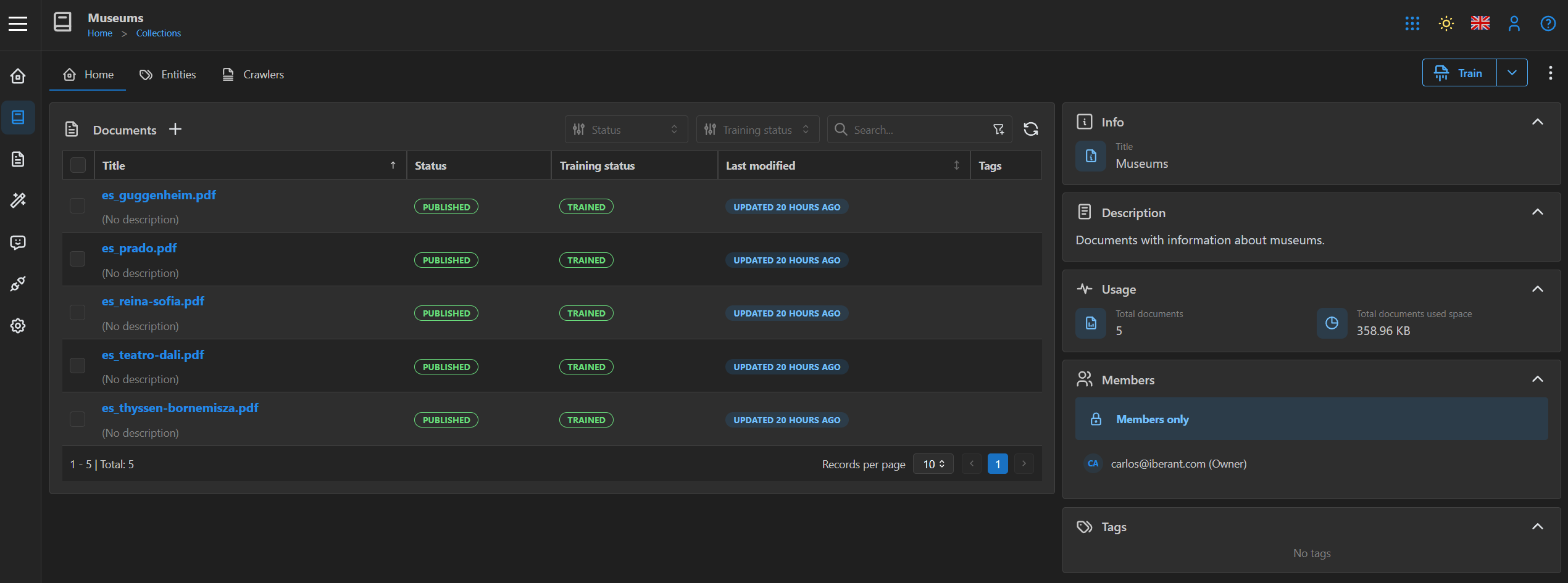 | 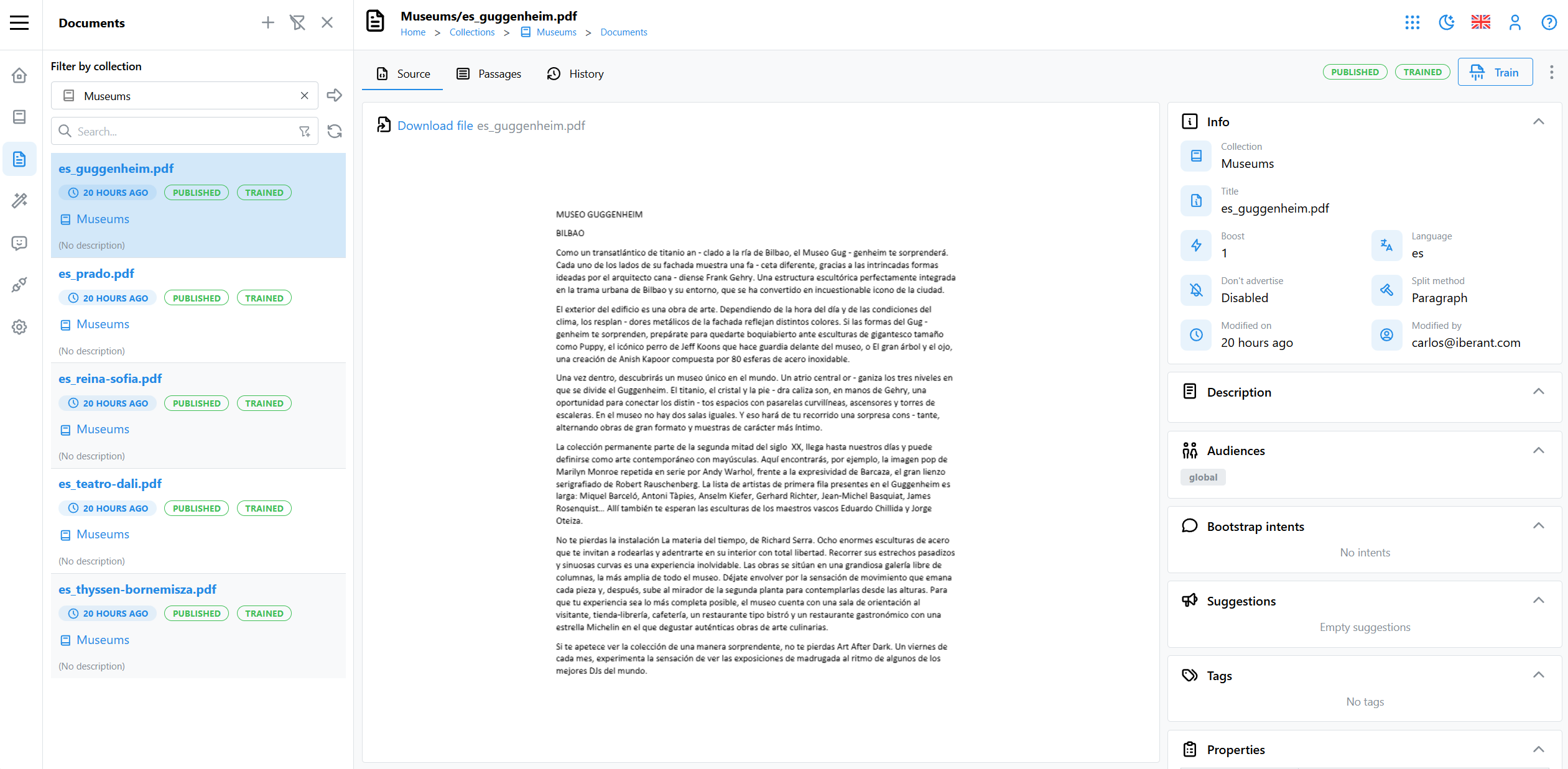 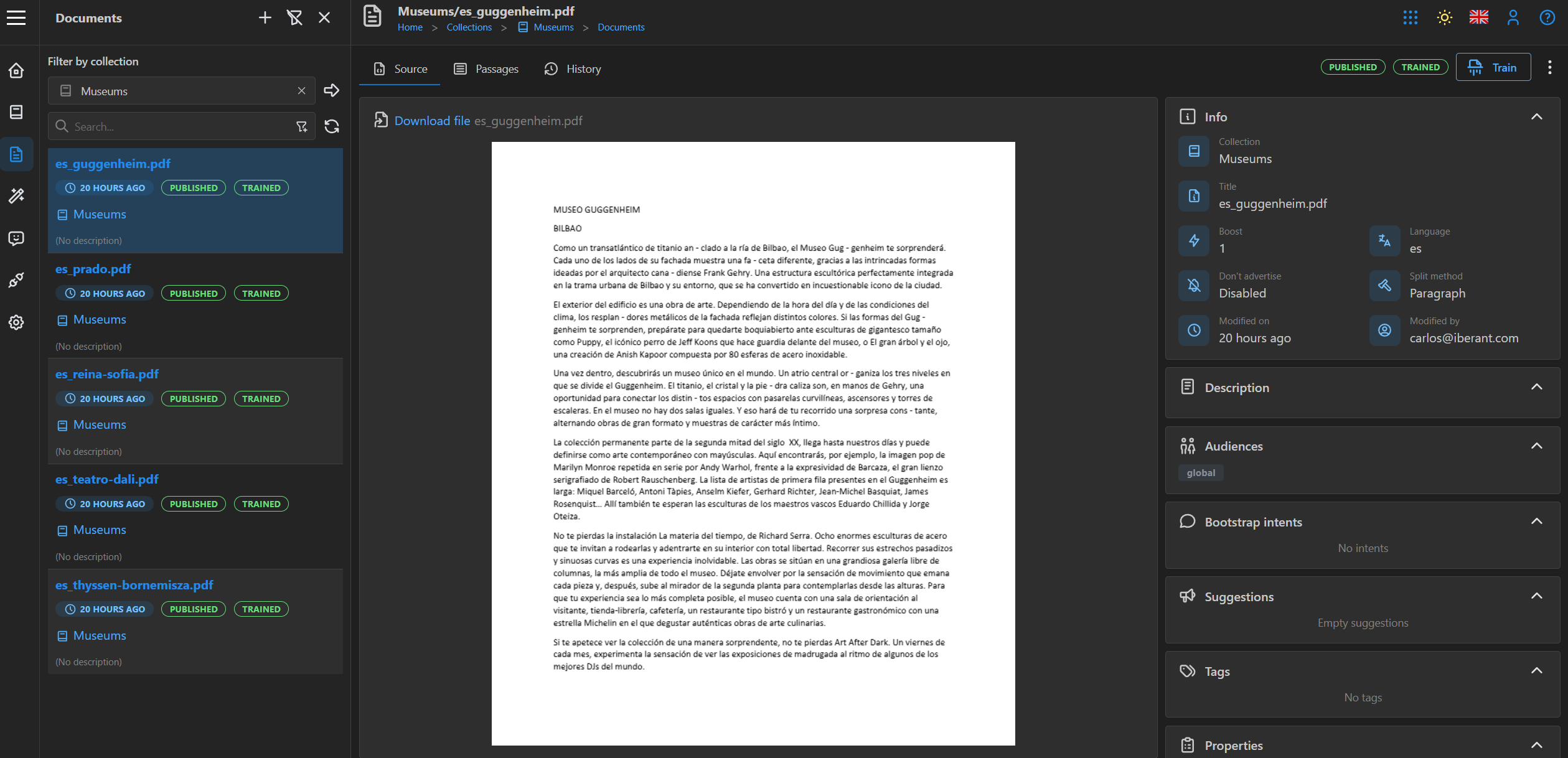 |
|---|---|
| Colección museos | Documentos museos |
Método de división
Una vez cargado el documento, en su página de detalle puedes ver toda su información relacionada. También podrás editar diferentes campos como el título, descripción, audiencias,...
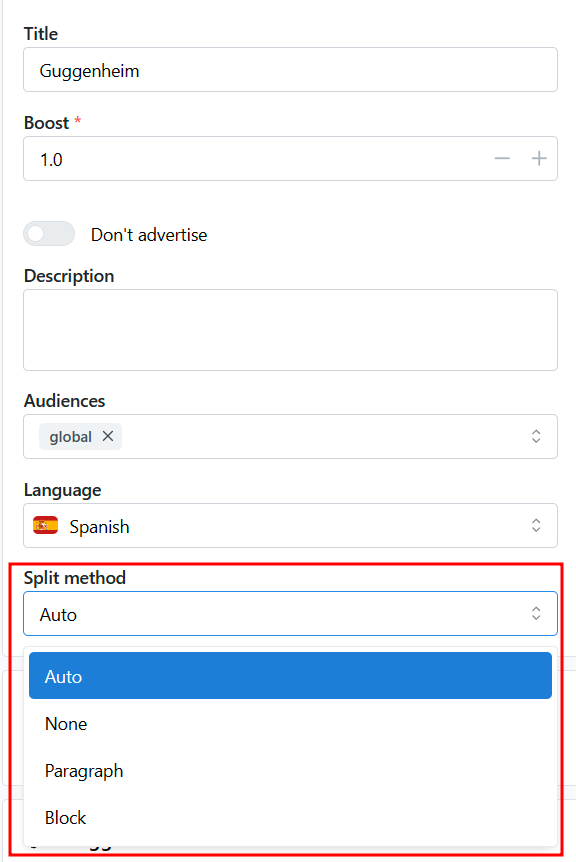
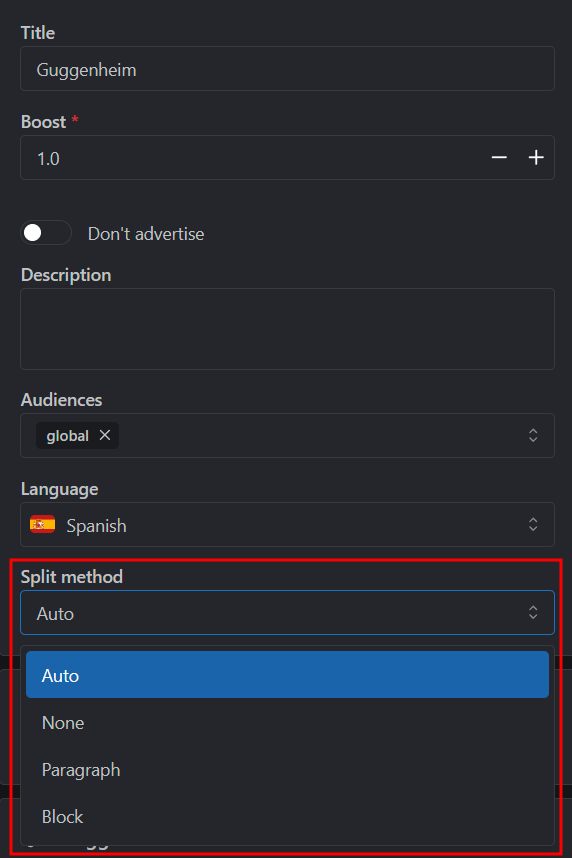
Un campo importante a tener en cuenta de tus documentos es el método de división. Este campo determina cómo Claybridge Studio extraerá la información del documento en función de su estructura.
Disponemos de las siguientes opciones:
| Opción | Descripción |
|---|---|
| Auto | Claybridge Studio selecciona el método más apropiado según el documento. |
| Ninguno | No se realiza ningún tipo de división en el texto del documento. Es útil cuando el documento es simple y no requiere separación por secciones o estructuras definidas. |
| Párrafo | Este método se emplea cuando el documento está organizado en secciones claras con títulos distintivos. Claybridge Studio extraerá la información en forma de párrafos, facilitando la comprensión y permitiendo una lectura más coherente de la información. |
| Bloque | Cuando un documento carece de una estructura evidente o es un documento escaneado, este método resulta útil. Claybridge Studio extraerá el texto en bloques. |
Seleccionar el método de división adecuado es crucial para que Claybridge Studio comprenda y procese la información del documento de manera óptima, adaptándose a la disposición y formato específicos para ofrecer resultados precisos y coherentes.
En nuestro ejemplo seleccionaremos la opción Paragraph para todos los documentos.
Entrenar colección
Despues de subir nuestros documentos debemos entrenarlos. Esta etapa es fundamental, ya que habilita a Claybridge Studio para aprender y comprender el contenido de dichos documentos, permitiéndole asimilar la información de manera efectiva. Durante este proceso, Claybridge Studio procesará activamente los datos, identificando patrones, conceptos y relaciones entre la información presente en los documentos. Este aprendizaje le permite responder de manera precisa y contextual a las consultas o solicitudes de los usuarios basándose en la información contenida en esos documentos.
Podemos realizar el proceso de entrenamiento documento a documento o, como es nuestro caso, entrenar todos los documentos de la colección.
En la página de la colección de museos hacemos click en el botón Entrenar y en poco tiempo tendremos todos sus documentos listos para su uso.
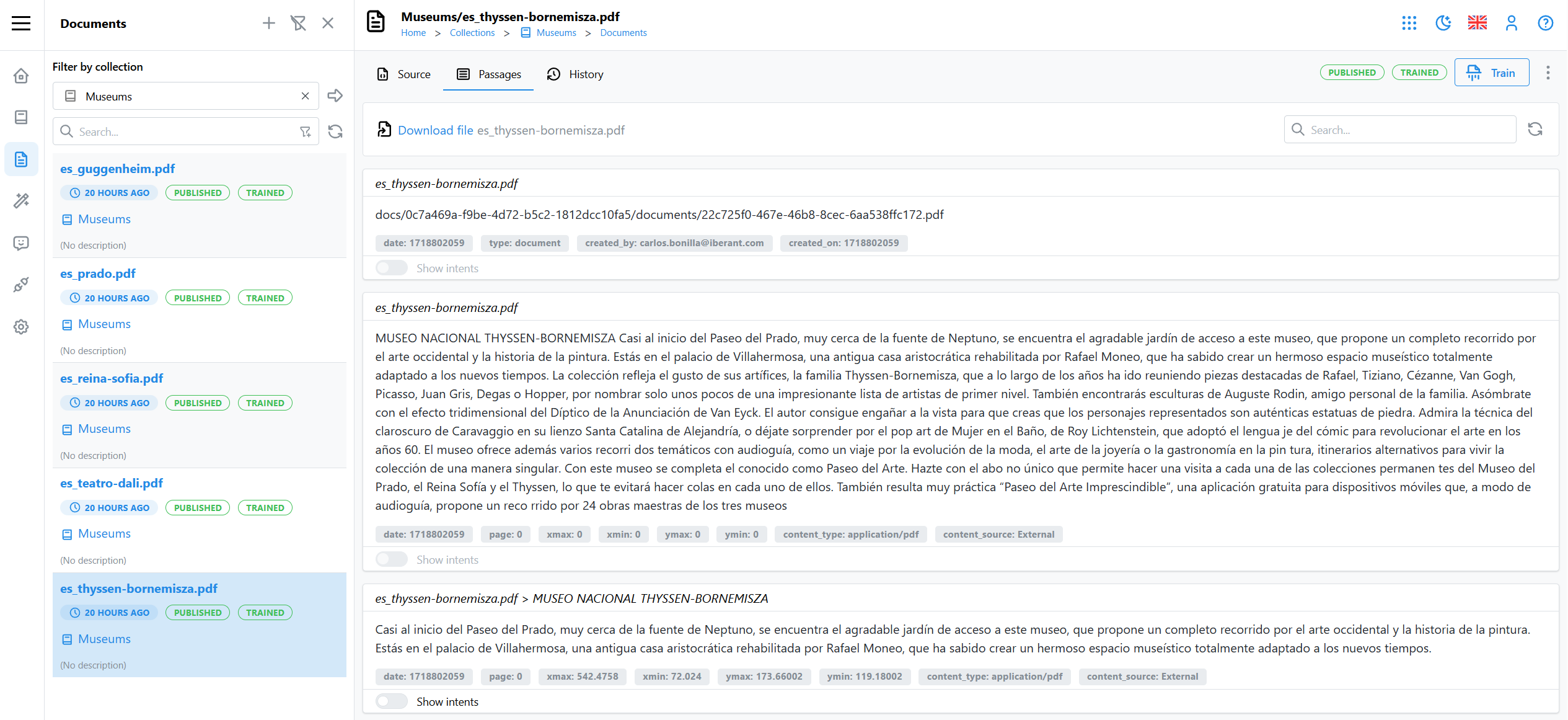
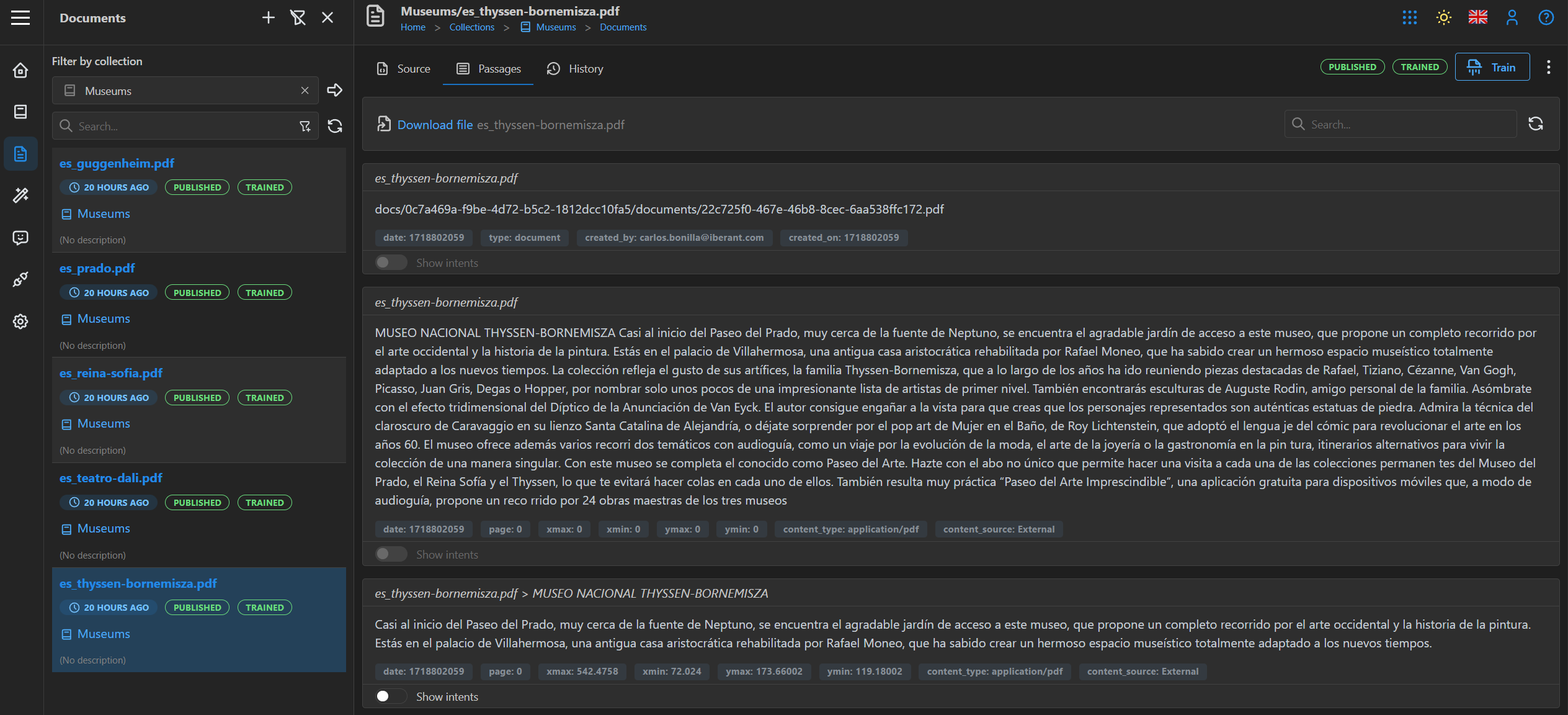
Podemos ir a la ficha de uno de los documentos y comprobar en la pestaña Pasajes como Claybridge Studio ha extraido la información del documento. Si fuera necesario, podemos realizar modificaciones sobre dichos pasajes.
Bien, ya tenemos lista toda nuestra información sobre museos. A continuación, veremos como poder hacer búsquedas sobre ésta información.