Paso 1: Configuración rápida
Lo primero que haremos en Claybridge Studio es realizar algunos ajustes generales que nos permitirán configurarla según nuestras preferencias y necesidades específicas. Este primer paso nos ayudará a asegurar un desempeño óptimo y una experiencia adaptada a las demandas específicas que necesitemos.
Para ello nos dirigiremos a la sección Ajustes que se encuentra en el menú lateral.
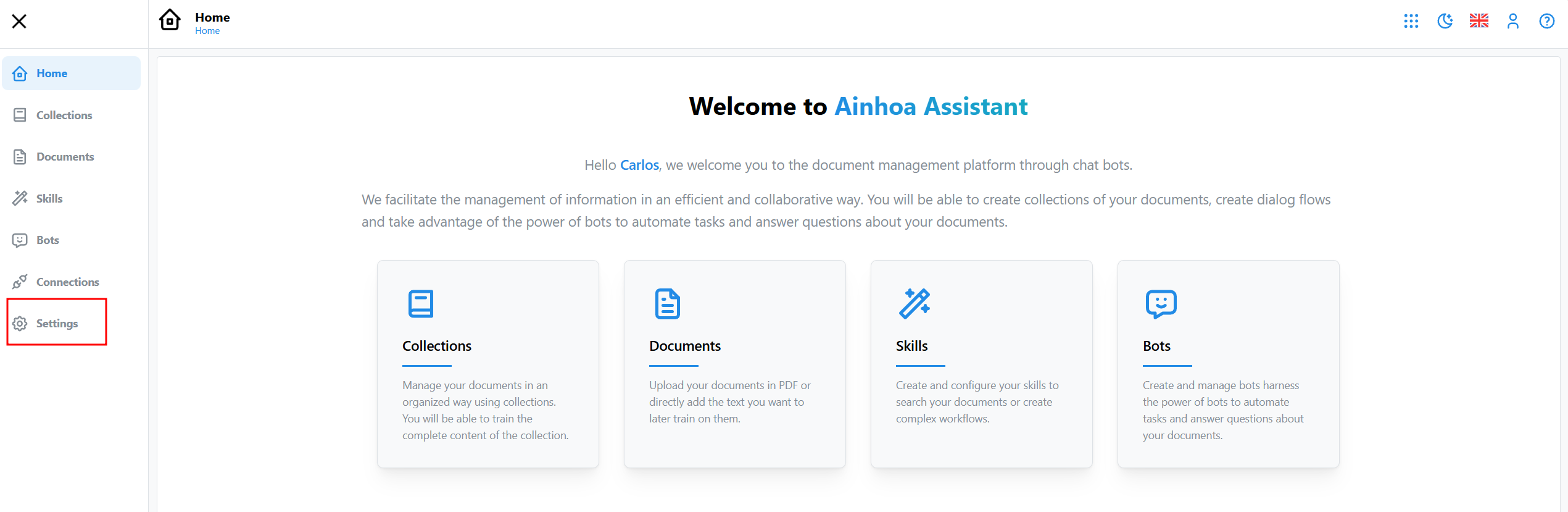
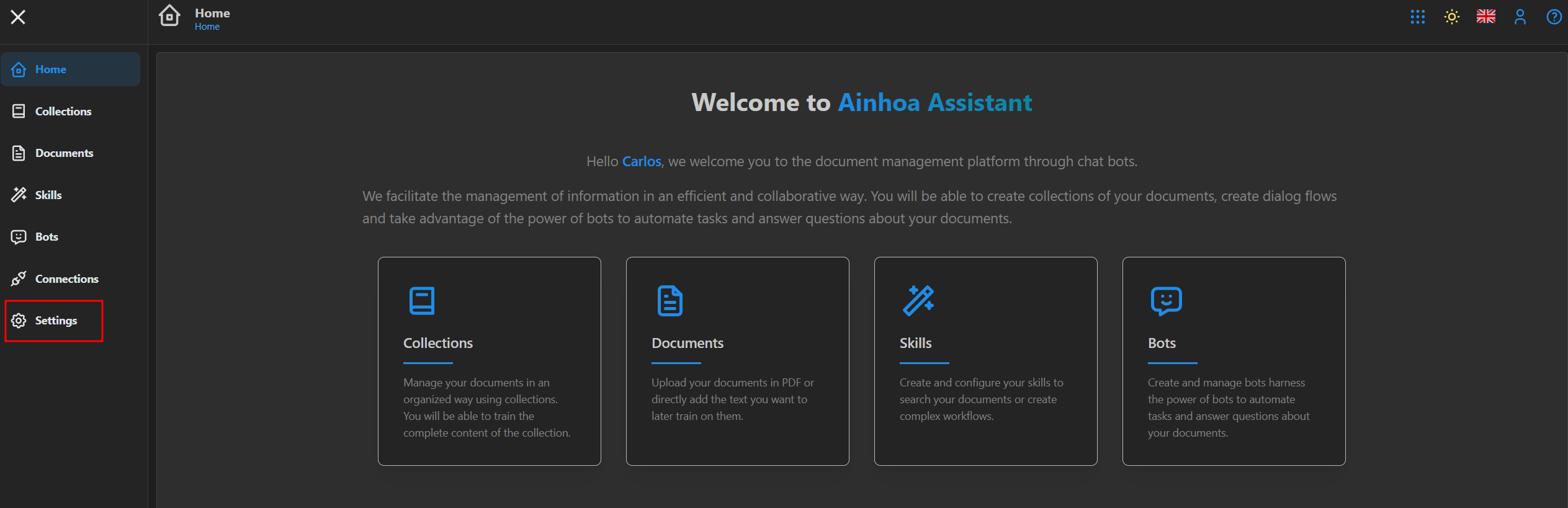
En esta sección nos encontraremos con una serie de pestañas con las que podremos realizar toda la configuración necesaria sobre Claybridge Studio a nivel global.
Esta sección solo está accesible para los usuarios 🔒administradores.
Vamos a describir brevemente cada pestaña de la sección ajustes para conocer mejor qué ajustes y personalizaciones podemos hacer en Claybridge Studio.
| Pestaña | Descripción |
|---|---|
| Opciones globales | Disponemos de una serie de ajustes globales sobre la aplicación, como por ejemplo, el nombre de la aplicación, la paleta de colores, idiomas permitidos o si se permiten las colecciones personales. |
| Identidades | Toda la gestión de usuarios, grupos y roles de la aplicación la realizaremos en esta sección. |
| Entidades | Gestión de entidades y sinónimos globales que posteriormente podrán ser utilizados en otras secciones de la aplicación como por ejemplo las habilidades. |
| Trabajos | Información sobre los trabajos que se realizan en segundo plano en Claybridge Studio como los procesos de entrenamiento. |
| Perfil externo | Podremos configurar un servicio externo para proporcionar información de perfil del usuario. |
| Métricas | Datos sobre nuestra utilización y consumo de recursos en Claybridge Studio. |
Para nuestro ejemplo revisaremos solo las secciones de opciones globales y perfil externo. El resto de secciones podemos dejarlas como están por defecto.
Opciones globales
En este apartado podemos personalizar nuestra experiencia en Claybridge Studio.
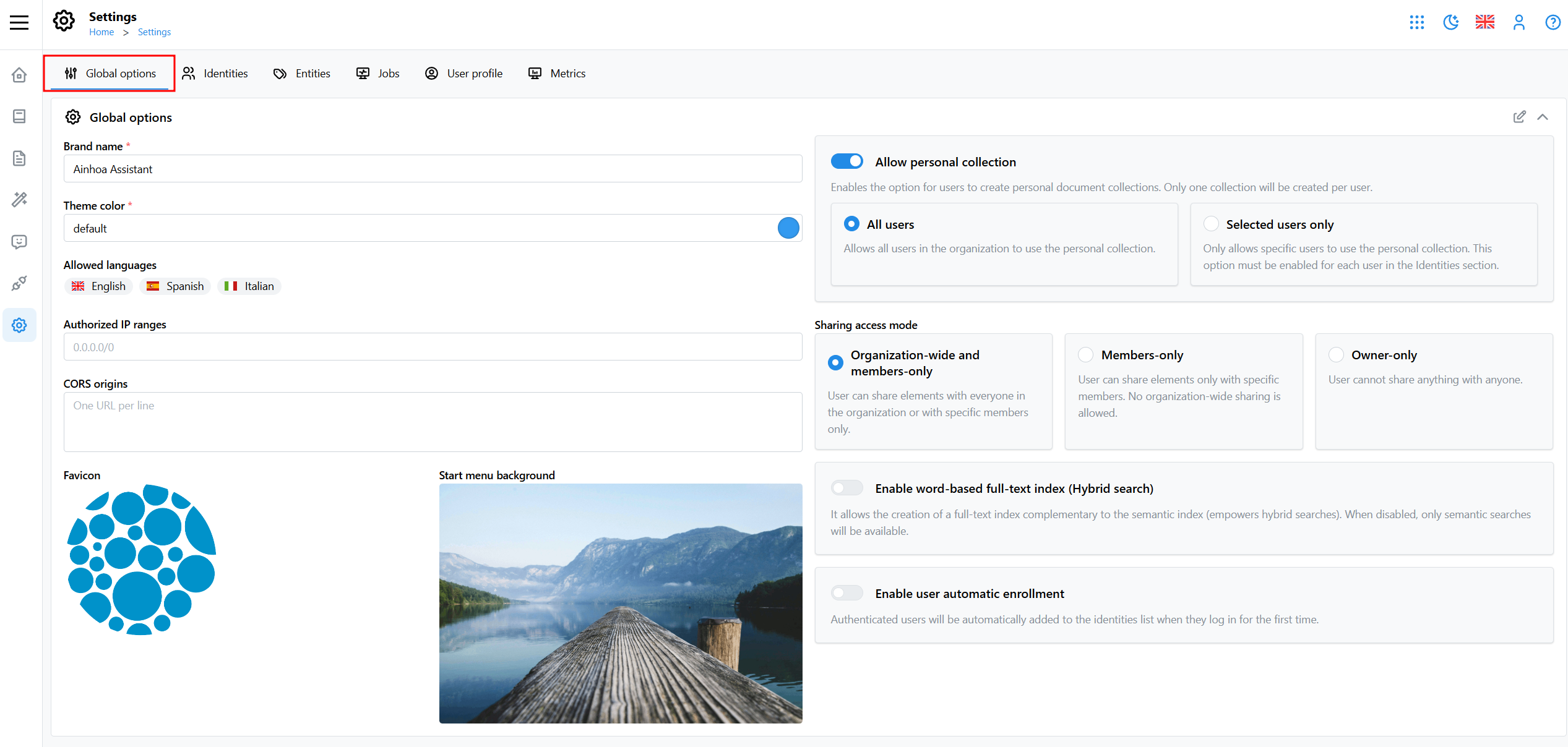
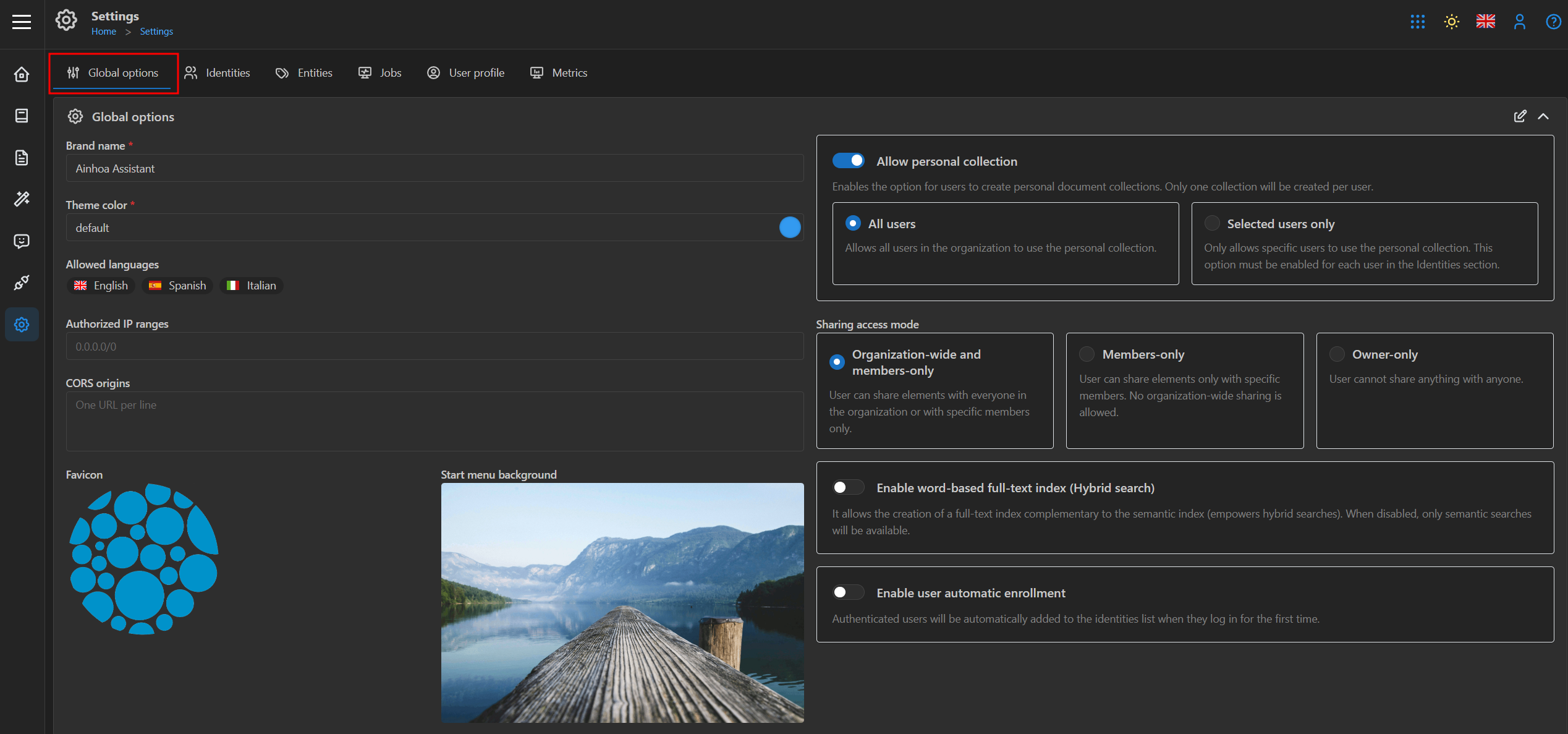
Veamos a continuación todas las opciones de las que disponemos y establezcamos valores para nuestro ejemplo:
| Opción | Descripción | Valor |
|---|---|---|
| Nombre de la marca | Nombre que tendrá tu aplicación. | Claybridge Studio platform |
| Color del tema | Esquemas de colores que puedes utilizar en Claybridge Studio. | default |
| Idiomas permitidos | Lista de los idiomas que estarán permitidos en tu aplicación. | Inglés y Español |
| Rangos de IP autorizados | Si dedeas filtrar el acceso a tu aplicación mediente IP, aquí debes especificar los rangos de IPs permitidas. | Ninguno |
| Origenes CORS | Puedes añadir seguridad extra agregando urls permitidas mediante CORS. | Ninguno |
| Icono de la aplicación | Puedes añadir el icono que desees para tu aplicación. Se usará como favicon en el navegador. | La imagen que desees |
| Fondo de menu de inicio | Puedes añadir una imagen para que se muestre como inicio de tu aplicación. | La imagen que desees |
| Permitir colección personal | Permitirá que los usuarios puedan tener una colección personal en la que podrán guardar documentos y conversaciones. Podrás tambien asignar esta opción solo para usuarios determinados. | Habilitado para todos los usuarios |
| Modo de acceso compartido | Puedes elegir el nivel que quieras permitir a la hora de compartir dentro de la aplicación. | Toda la organización y solo miembros |
| Habilitar índice de texto completo basado en palabras (búsqueda híbrida) | Permite la creación de un índice de texto completo complementario al índice semántico (potencia las búsquedas híbridas). Cuando esté deshabilitado, solo estarán disponibles las búsquedas semánticas. | Deshabilitado |
| Habilitar la inscripción automática de usuarios | Permite que los usuarios se agregen automáticamente a la lista de usuarios de la aplicación una vez que se identifiquen. | Deshabilitado |
Recuerda que para poder editar los valores debes hacer click el botón:
Perfil externo
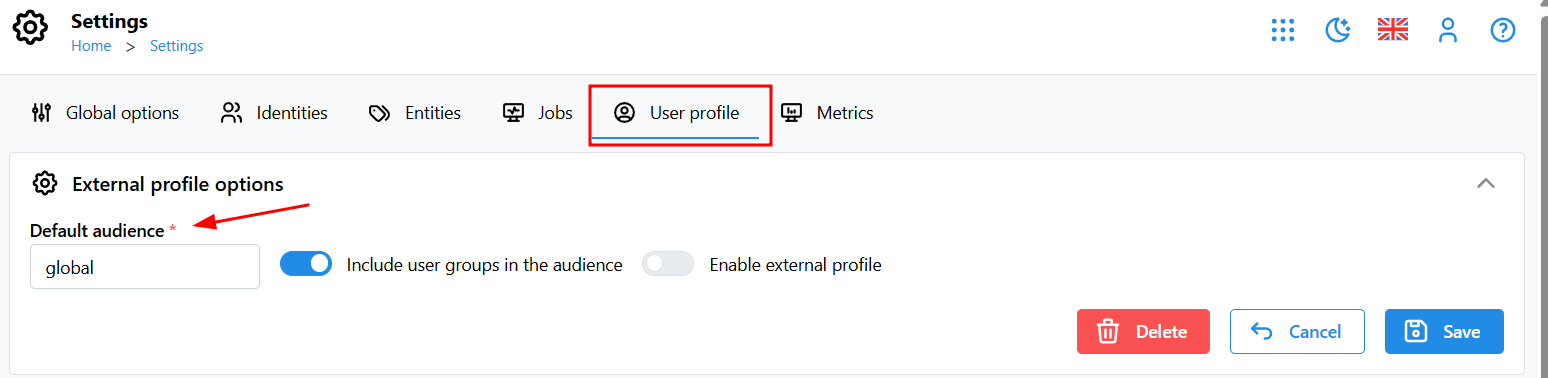
En este apartado podemos configurar un servicio externo vía HTTP para obtener la información sobre los perfiles de los usuarios que utilizan Claybridge Studio.
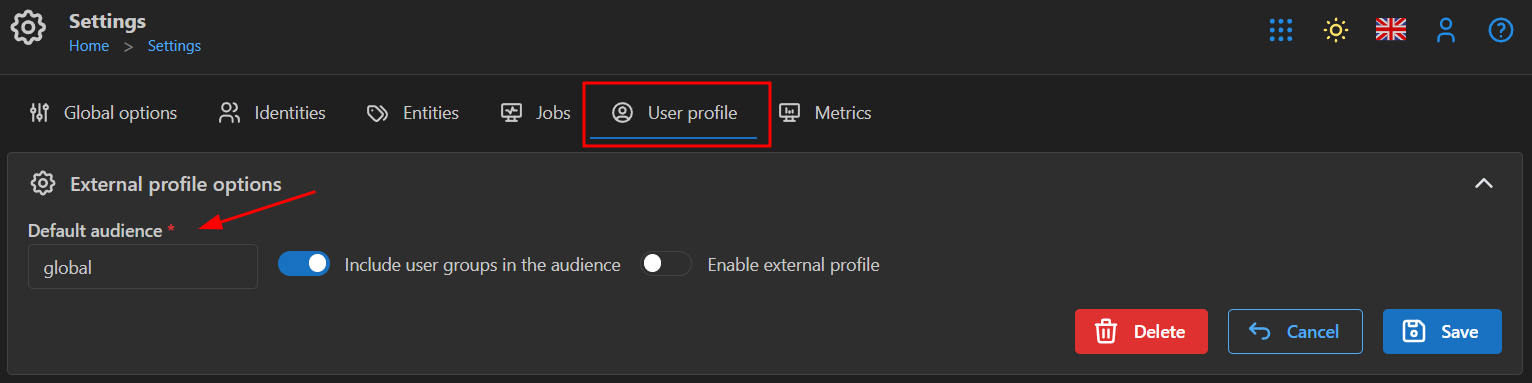
En nuestro ejemplo no necesitaremos ningún servicio externo para trabajar con los perfiles de los usuarios pero si estableceremos la audiencia por defecto que queremos utilizar en nuestra aplicación. Estableceremos el valor en global.
También podemos establecer si queremos incluir los grupos de usuarios en la audiencia. Esto nos permitirá poder organizar mejor nuestros usuarios en grupos y asi establecer audiencias de acceso a las diferentes secciones de manera más sencilla e intuitiva.
👏 ¡Listo!, ya tenemos nuestra aplicación configurada a nuestro gusto. Vayamos al siguiente paso.